Funktionen
Alles, was Sie für die Verwaltung Ihres Platzes brauchen
Von der ersten Reservierung bis zur vollen Kontrolle über die Belegung.
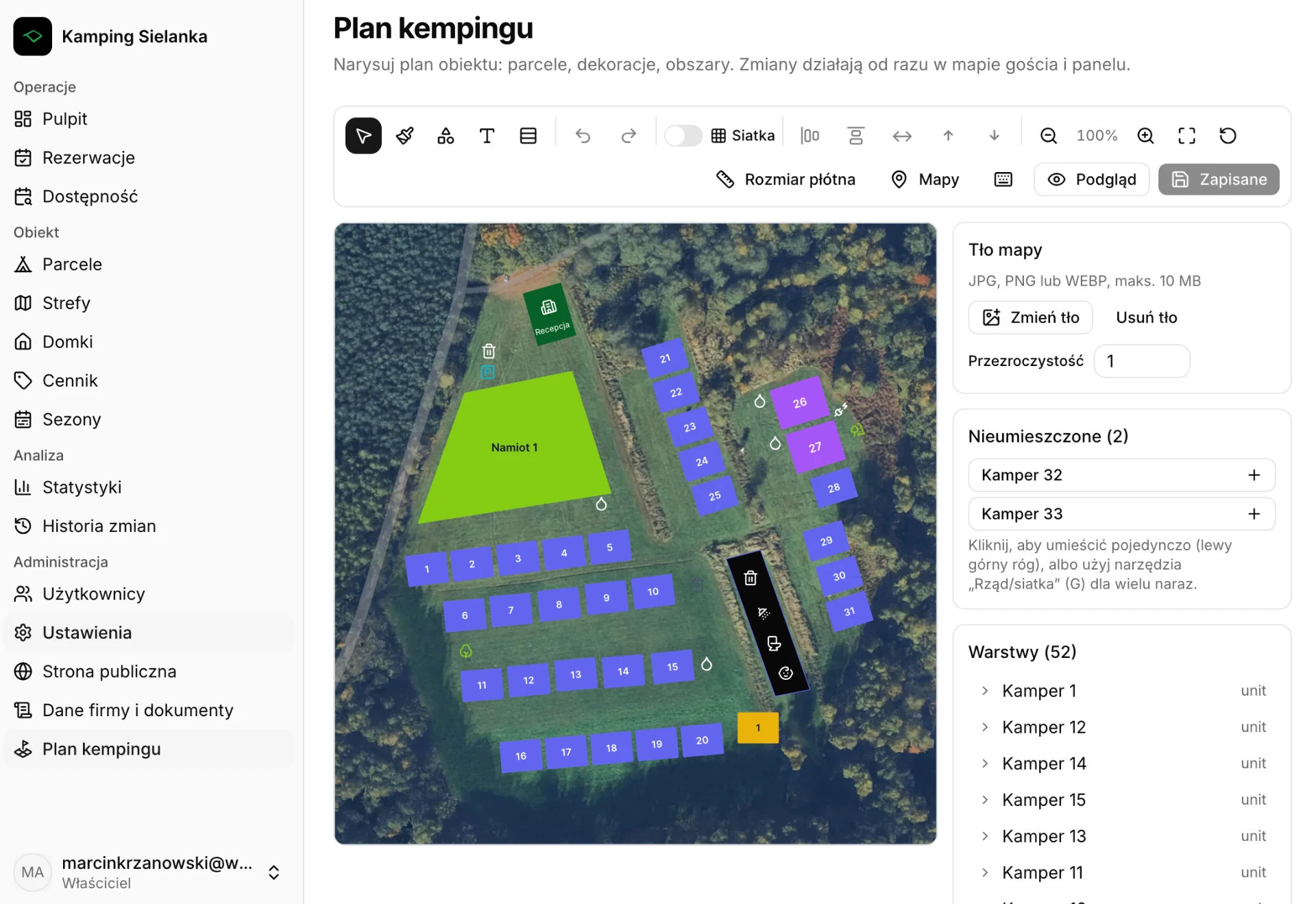
Interaktive Platzkarte
Gäste wissen nicht, wo sie tatsächlich stehen, und die Rezeption erklärt es am Telefon.
- Visueller Platzplan mit Stellplätzen und Zonen
- Verfügbarkeit auf einen Blick sichtbar
- Die Karte bauen Sie selbst, ohne Auftrag an einen Dienstleister
- Eigene Vorlage (JPG, PNG, PDF) als Hintergrund des Plans
- Einrichtungen: Sanitär, Duschen, Küche, Spielplatz, Wasserstelle, Grauwasser-Entsorgung, Rezeption, Parkplatz
So funktioniert es in der Praxis
- 1Laden Sie die Vorlage hoch — den Platzplan als JPG, PNG oder PDF.
- 2Platzieren Sie darauf Ihre bestehenden Einheiten: Stellplätze und Zonen.
- 3Ergänzen Sie Einrichtungen wie Sanitär, Küche oder Parkplatz.
- 4Speichern Sie den Plan und prüfen Sie die Vorschau für Gäste.
Stellplätze und Zonen
Unklarheit darüber, was Sie eigentlich zu vermieten haben.
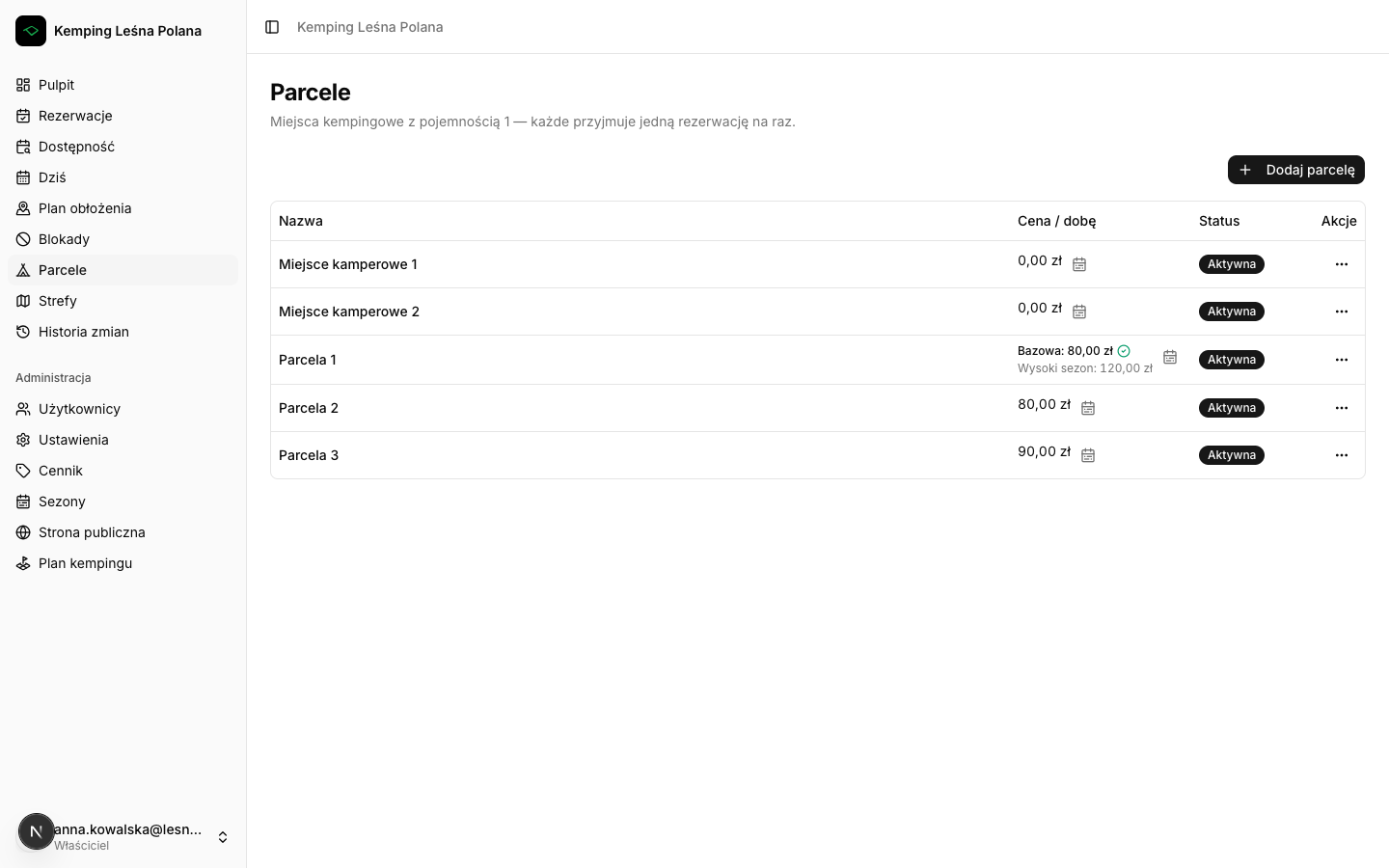
- Stellplätze — konkrete, nummerierte Plätze (eine Reservierung zur Zeit)
- Zonen — offene Flächen mit Kapazität (z. B. Wiese für 30 Zelte)
- Preis pro Nacht separat für jede Einheit
- Einheiten deaktivieren, ohne die Historie zu löschen
So funktioniert es in der Praxis
- 1Fügen Sie eine Einheit hinzu und geben Sie ihr Namen oder Nummer.
- 2Wählen Sie den Typ: ein Stellplatz ist ein Platz, eine Zone hat Kapazität.
- 3Legen Sie den Preis pro Nacht für diese Einheit fest.
- 4Wird eine Einheit nicht genutzt, deaktivieren Sie sie — die Historie bleibt.
Reservierungen
Reservierungen verteilt auf Telefon, Messenger und Notizbuch.
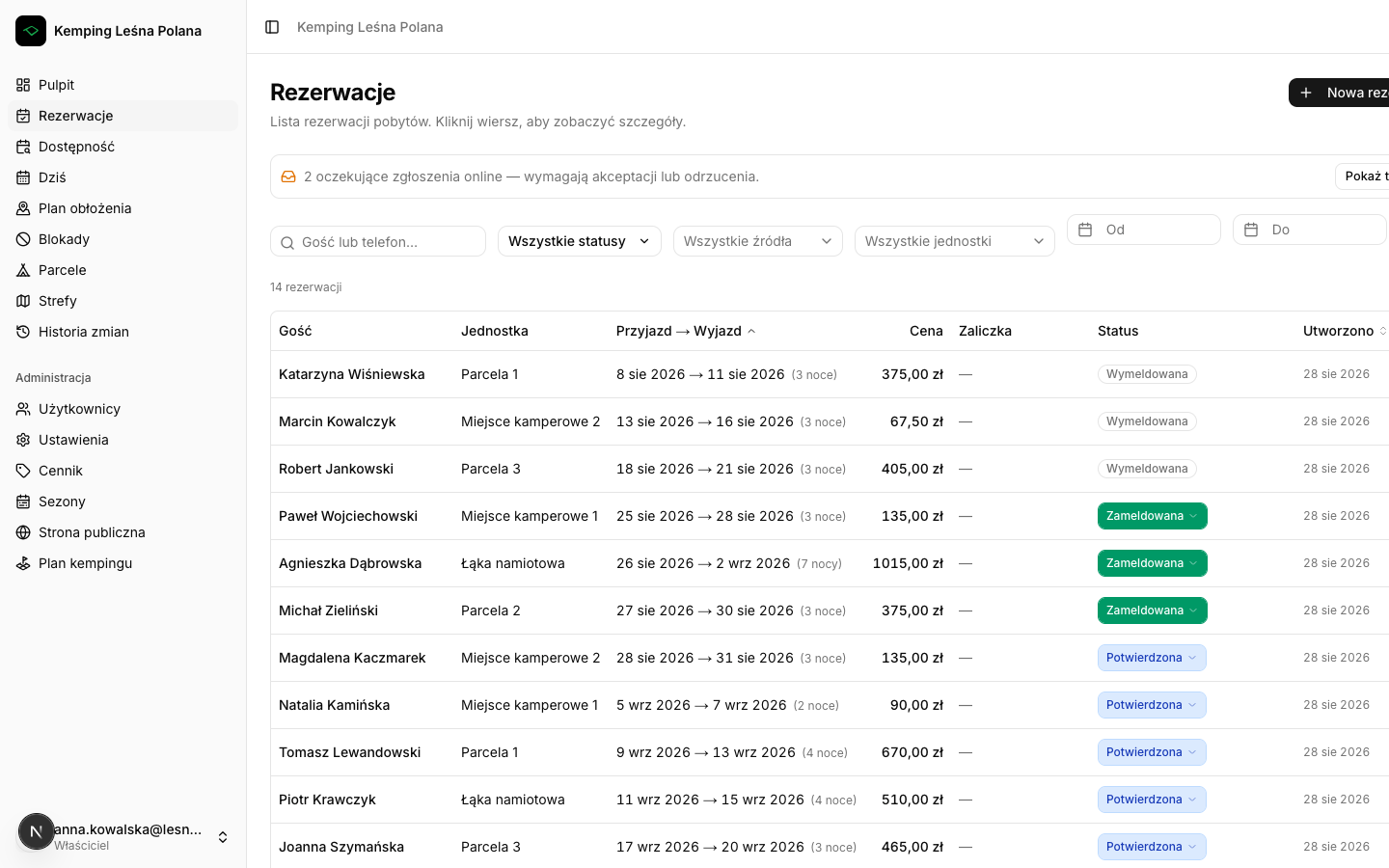
- Die Rezeption legt eine Reservierung in Sekunden an
- Preis automatisch aus Datum, Personenzahl und Extras berechnet
- Status: offen, bestätigt, eingecheckt, ausgecheckt, storniert
- Der Preis wird bei der Buchung fixiert — Preisänderungen wirken nicht zurück
- Alle Gastdaten an einem Ort
So funktioniert es in der Praxis
- 1Wählen Sie Einheit und Aufenthaltszeitraum.
- 2Erfassen Sie Gastdaten, Personenzahl und Extras.
- 3Prüfen Sie den berechneten Preis vor dem Speichern.
- 4Ändern Sie den Status im Verlauf: bestätigt, eingecheckt, ausgecheckt.
- 5Terminkorrekturen erfolgen an derselben Reservierung — ohne neuen Eintrag.
Garantiert keine Doppelbuchungen
Zwei Familien auf einem Stellplatz an einem Samstag im August.
- Schutz in der Datenbank verankert, nicht in der Oberfläche
- Funktioniert selbst bei zwei Reservierungen in derselben Sekunde
- Zonen wahren die Kapazität — kein Platz über dem Limit
- Der Abreisetag ist sofort für den nächsten Gast frei
So funktioniert es in der Praxis
- 1Jede Reservierung belegt einen Datumsbereich einer Einheit.
- 2Die Datenbank weist jeden Eintrag ab, der sich überschneidet.
- 3Bei einem Konflikt sehen Sie eine Meldung und den belegten Zeitraum.
- 4Ändern Sie einfach Datum oder Einheit und speichern erneut.
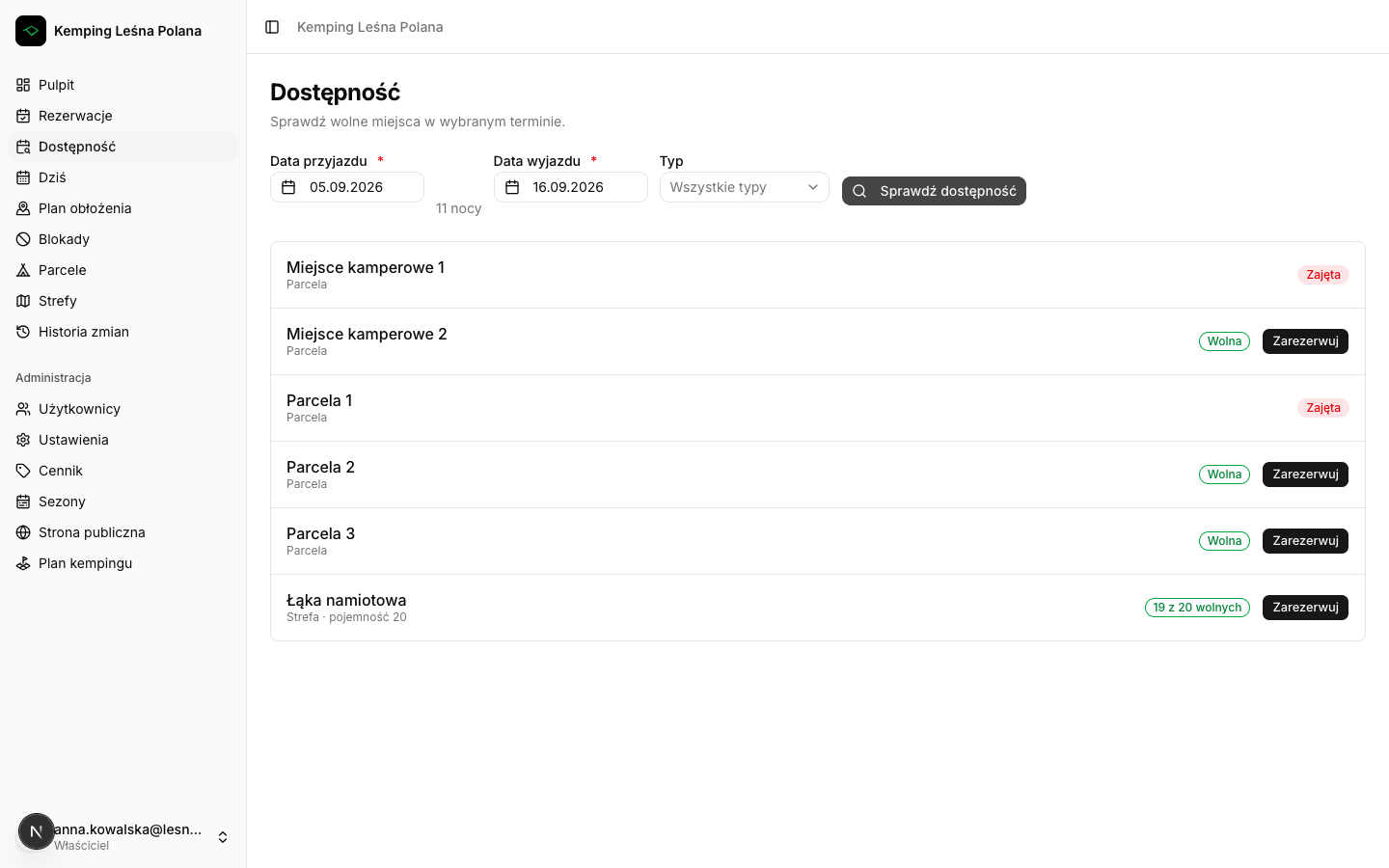
Sperrungen von Plätzen
Renovierung, Pflegearbeiten, ein Platz für den Eigentümer.
- Beliebige Einheit für einen Datumsbereich sperren
- Grund und Notiz
- Gesperrte Plätze verschwinden aus der Verfügbarkeit, auch der öffentlichen
So funktioniert es in der Praxis
- 1Wählen Sie Einheit und Zeitraum der Sperrung.
- 2Ergänzen Sie Grund und Notiz für das Team.
- 3Prüfen Sie Sperrungen in der Liste oder auf der Verfügbarkeitskarte.
- 4Nach den Arbeiten heben Sie die Sperrung auf — der Platz ist wieder buchbar.
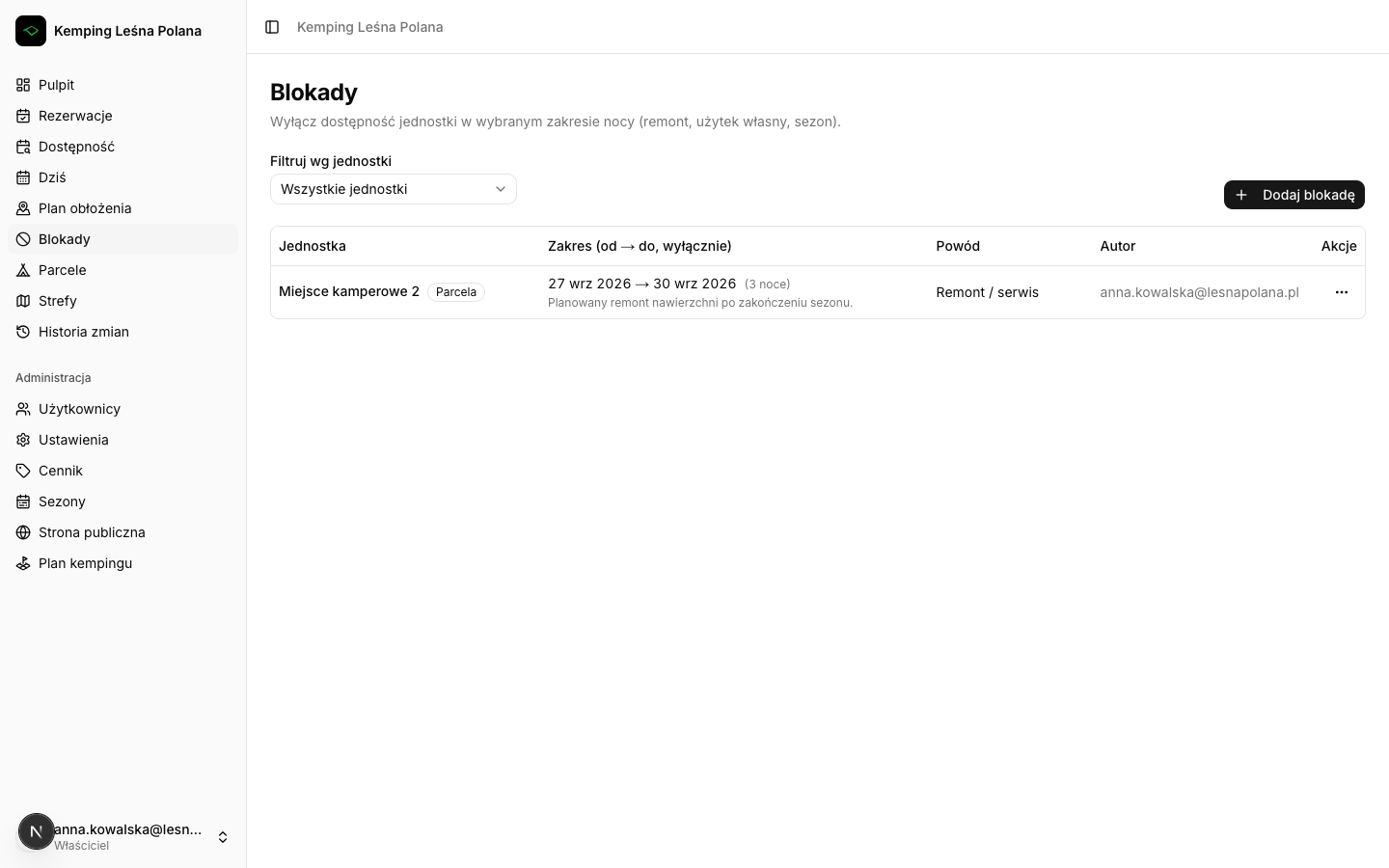
Preise und Zusatzgebühren
Im Kopf rechnen, was eine Familie mit Hund und Strom kostet.
- Grundpreis pro Nacht für jede Einheit
- Gebühren für Erwachsene, Kinder, Tiere, Strom
- Jede Gebühr: pro Nacht oder einmalig
- Nicht benötigte Gebühren schalten Sie einfach aus
So funktioniert es in der Praxis
- 1Legen Sie den Grundpreis pro Nacht für Ihre Einheiten fest.
- 2Fügen Sie Gebühren hinzu und wählen Sie: pro Nacht oder einmalig.
- 3Prüfen Sie, wie die Gebühren eine Beispielreservierung verändern.
- 4Schalten Sie Gebühren aus, die Sie nicht anwenden.
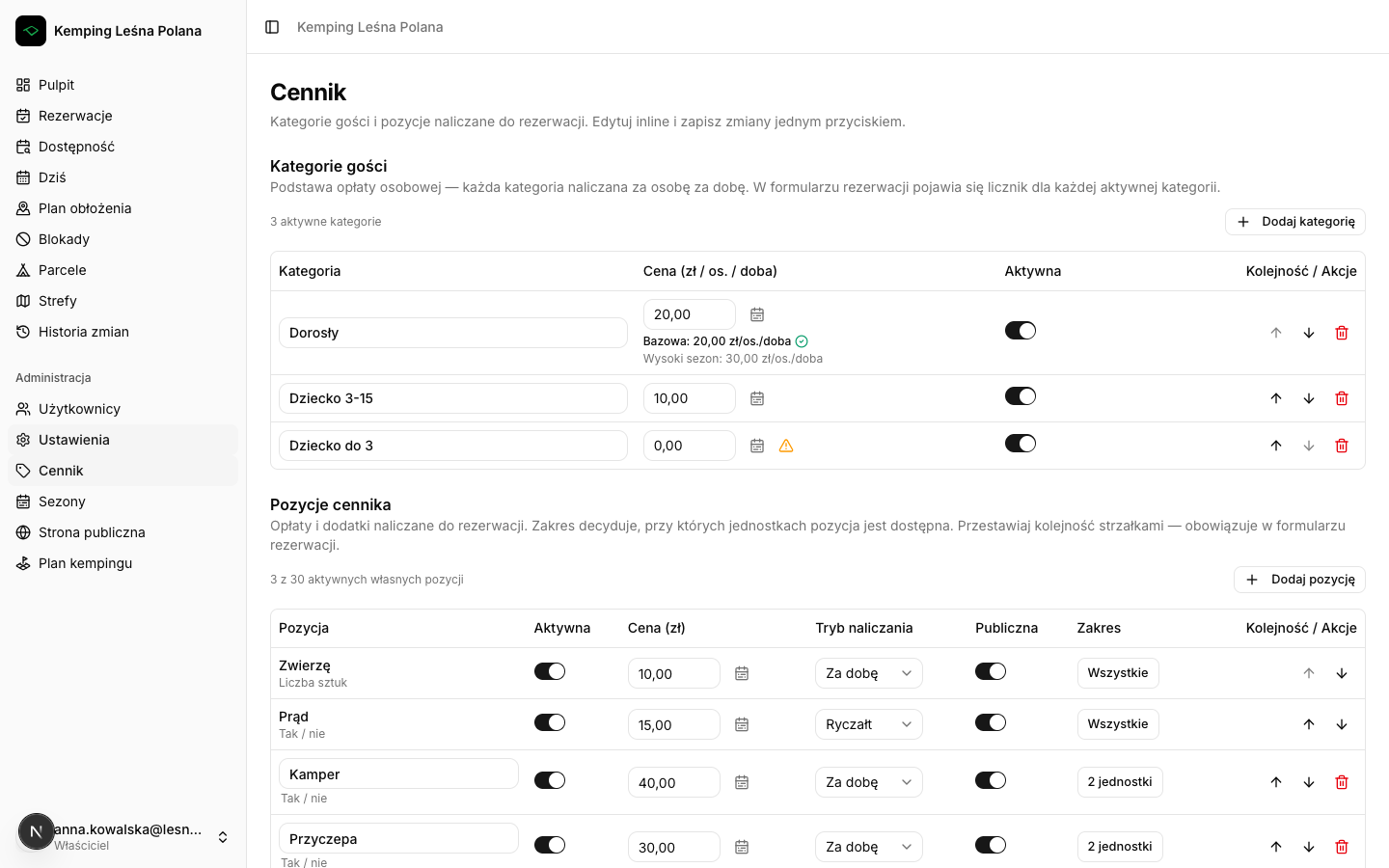
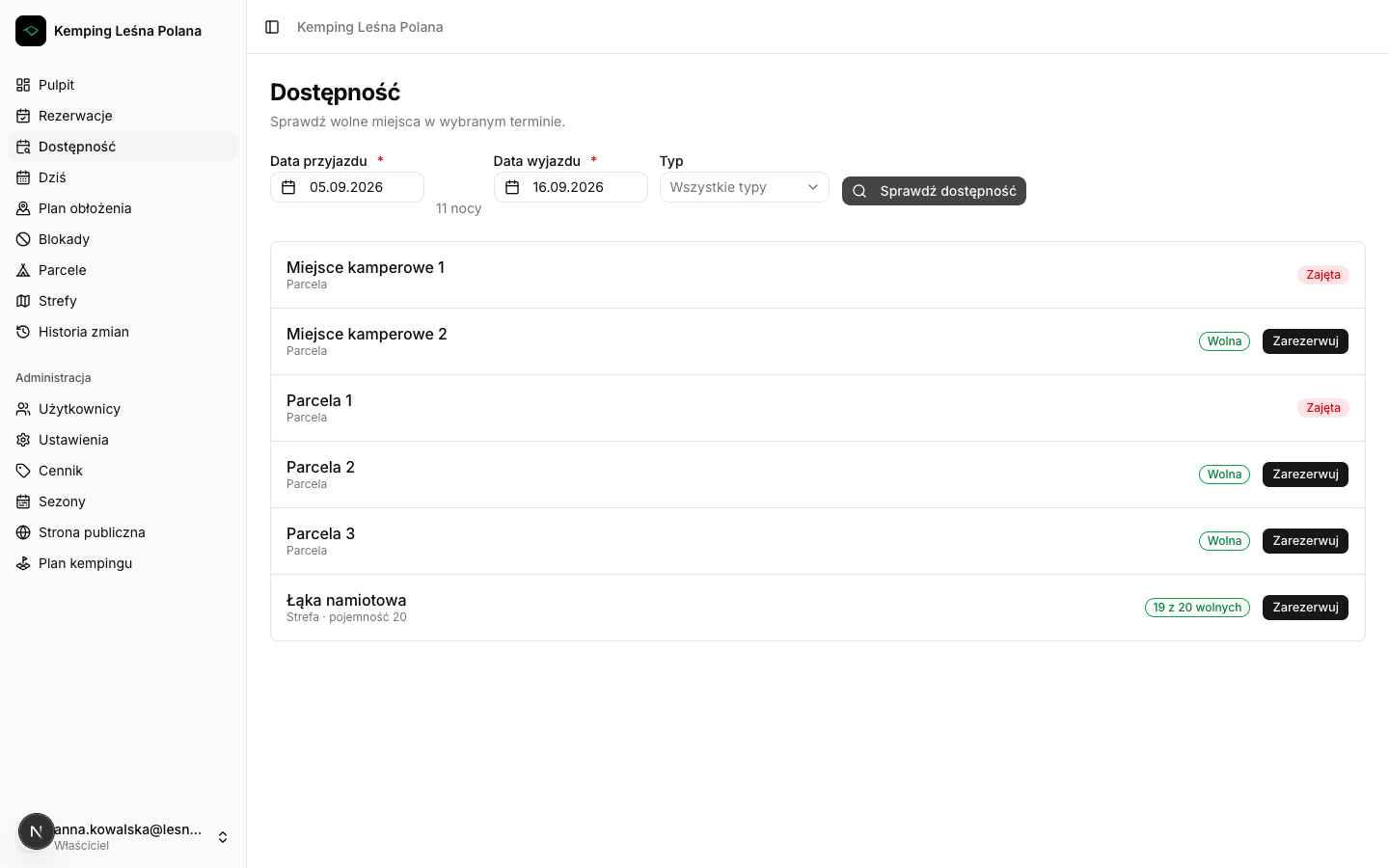
Verfügbarkeitsprüfung
„Haben Sie am langen Wochenende noch etwas frei?“ — und Suche im Notizbuch.
- Zeitraum eingeben und alle freien Einheiten sehen
- Zonen zeigen die Anzahl freier Plätze, nicht nur frei/belegt
- Dieselbe Information, die der Gast im Formular sieht
So funktioniert es in der Praxis
- 1Geben Sie An- und Abreisedatum ein.
- 2Lesen Sie die freien Stellplätze und die restlichen Plätze in Zonen ab.
- 3Gehen Sie direkt vom Ergebnis zur Reservierung.
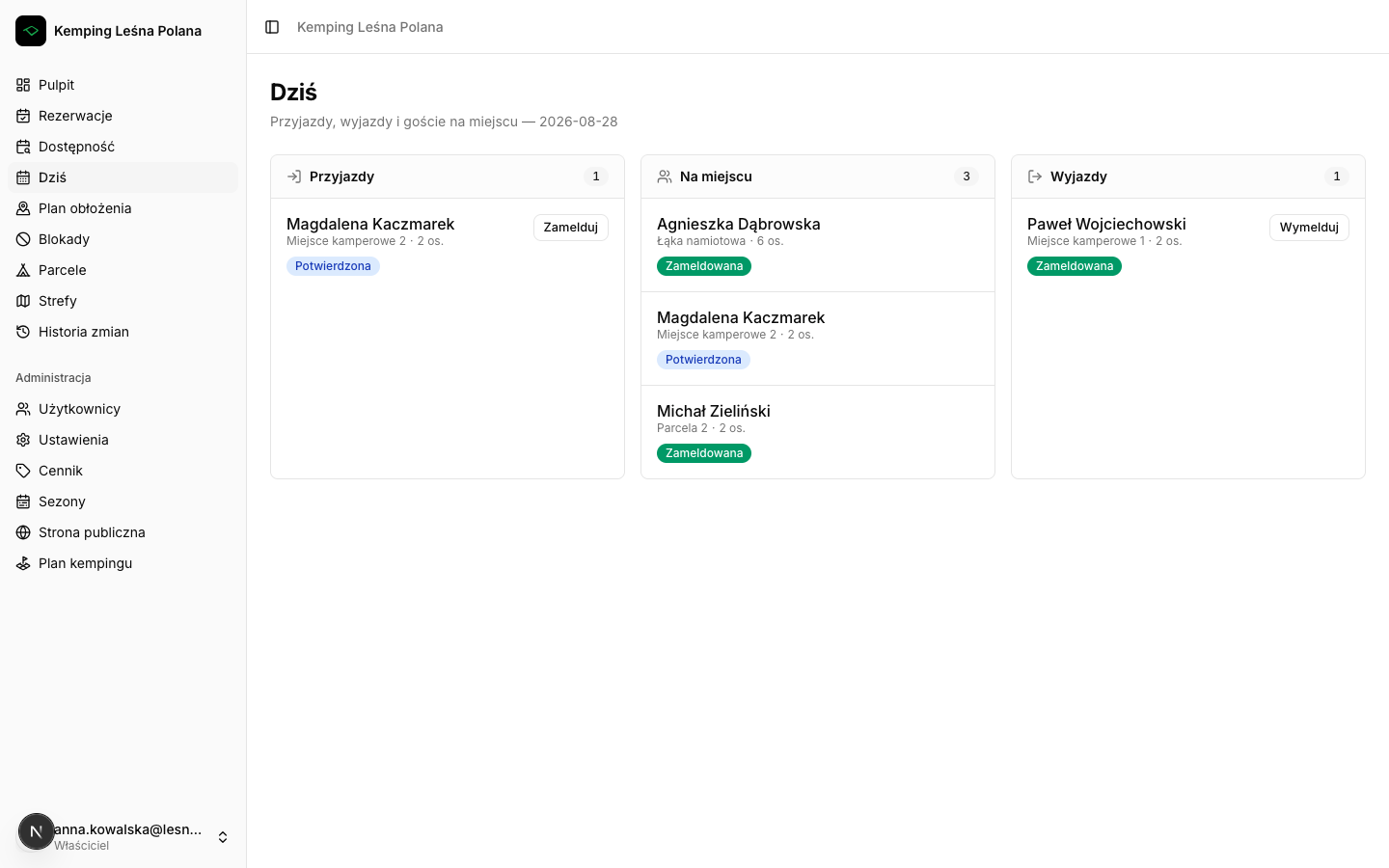
Ansicht „Heute“
Die Frage am Morgen: Wer kommt heute, wer reist ab?
- Anreisen, Abreisen und Gäste vor Ort in einer Ansicht
- Der Startpunkt des Tages für die Rezeption
So funktioniert es in der Praxis
- 1Öffnen Sie die Tagesansicht — Anreisen, Abreisen und laufende Aufenthalte.
- 2Öffnen Sie eine Reservierung für die Gastdaten.
- 3Markieren Sie Check-in oder Check-out mit einem Klick.
Testen Sie Parcelo auf Ihrem Platz
30 Tage vollen Zugriff. Ohne Karte, ohne Verpflichtung.
30 Tage kostenlos testenOnline-Reservierungen von Gästen
Anrufe nach Feierabend und Reservierungen, die verloren gehen.
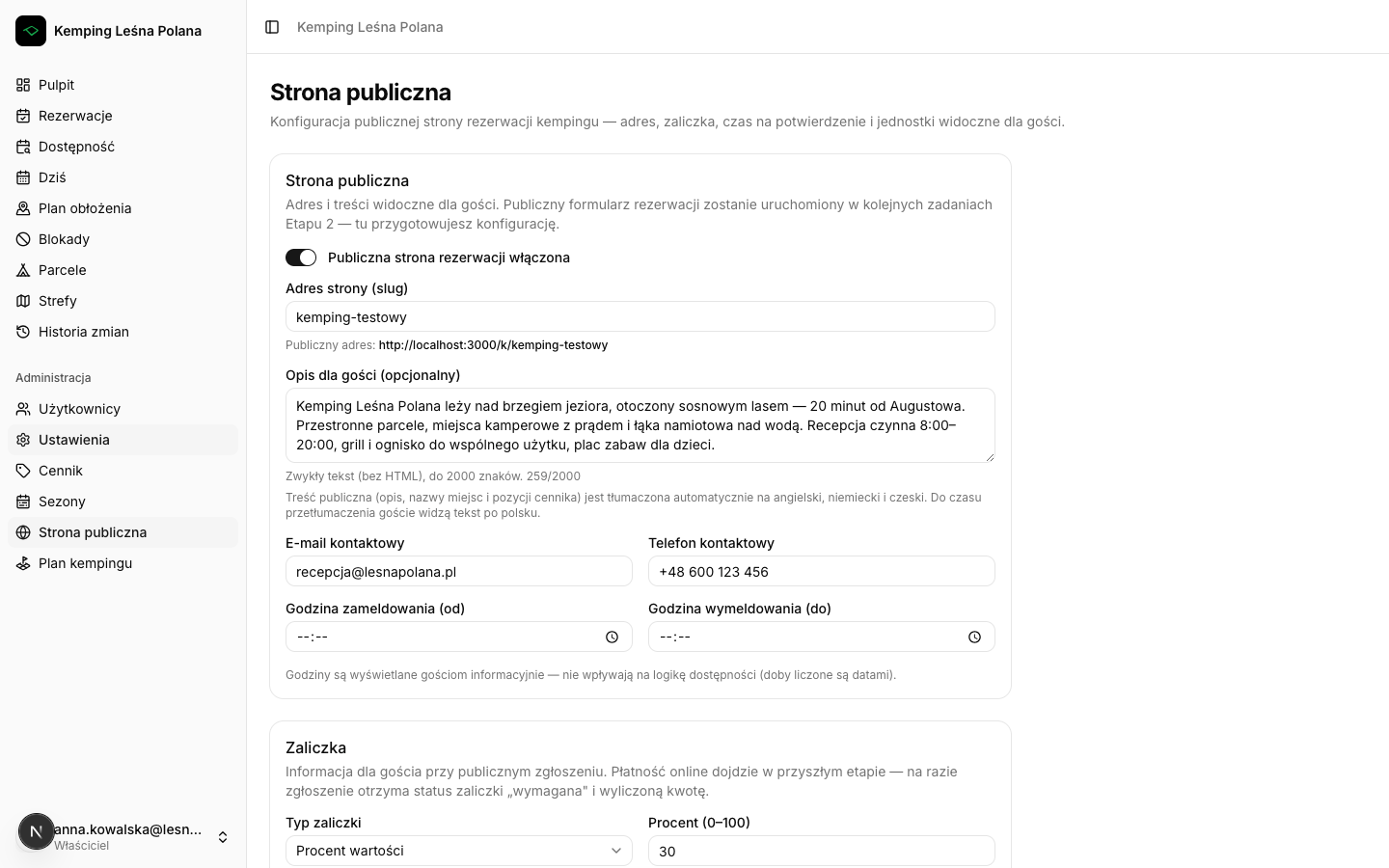
- Öffentliches Reservierungsformular für Ihren Platz
- Gäste sehen nur die Einheiten, die Sie freigeben
- Eine Anfrage hält den Platz und wartet auf Ihre Freigabe
- Unbestätigte Anfragen verfallen und geben den Platz frei
- Schutz vor Spam und Bots
So funktioniert es in der Praxis
- 1Aktivieren Sie das öffentliche Reservierungsformular.
- 2Wählen Sie die Einheiten, die für Gäste sichtbar sind.
- 3Eine neue Anfrage erscheint als offen und hält den Zeitraum.
- 4Nehmen Sie sie an oder lehnen Sie ab — der Gast erhält eine E-Mail.
Anzahlungen
Reservierungen ohne Deckung und Gäste, die nicht kommen.
- Anzahlung als Prozentsatz oder Festbetrag
- Der Gast wird bereits bei der Reservierung informiert
- Zahlungseingang im System markieren
So funktioniert es in der Praxis
- 1Legen Sie die Regel fest: Prozentsatz des Preises oder Festbetrag.
- 2Der Gast sieht die nötige Anzahlung schon bei der Reservierung.
- 3Nach Zahlungseingang markieren Sie diesen in der Reservierung.
E-Mail-Benachrichtigungen
Jede Reservierung manuell bestätigen.
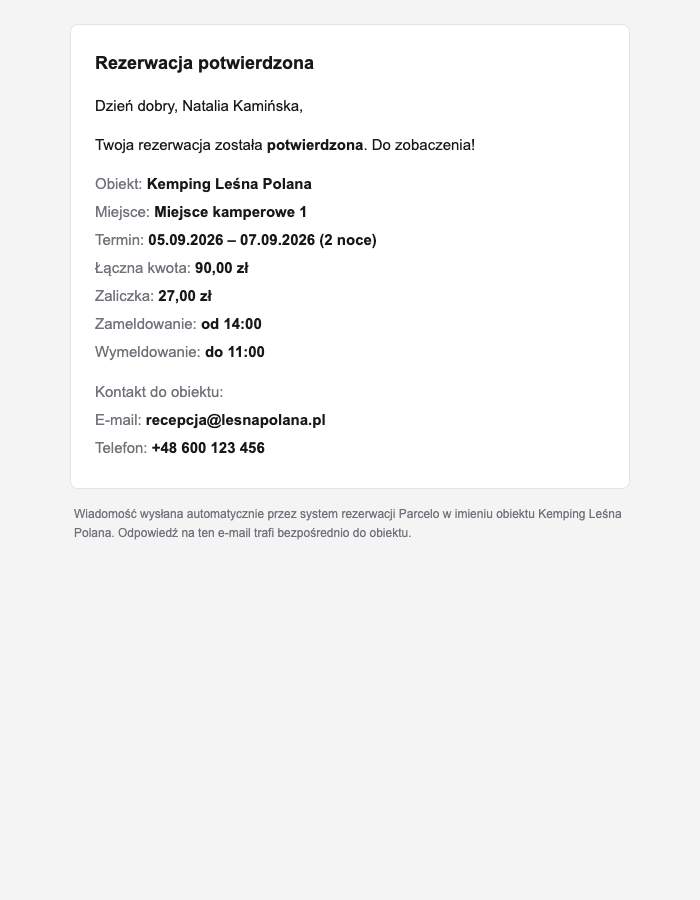
- Automatische Eingangsbestätigung der Anfrage
- Bestätigung oder Ablehnung der Reservierung
- Nachrichten mit Name und Daten Ihres Platzes
So funktioniert es in der Praxis
- 1Der Gast erhält direkt nach der Anfrage eine Bestätigung.
- 2Nach Ihrer Entscheidung wird Bestätigung oder Ablehnung gesendet.
- 3Die Nachrichten enthalten Name und Kontakt Ihres Platzes — hinterlegt in den Einstellungen.
Benutzer und Rollen
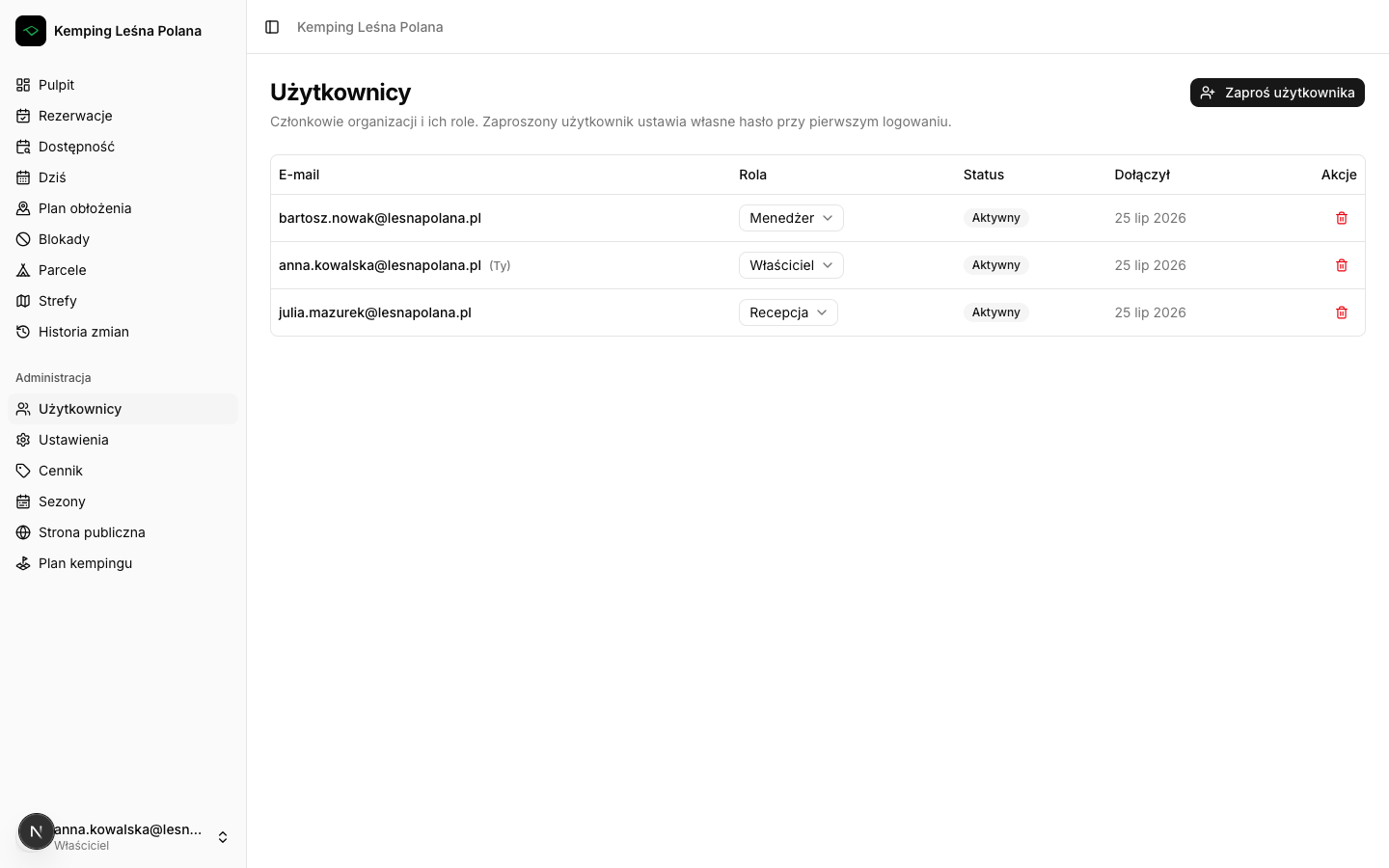
Eine Saisonkraft sollte nicht auf alles zugreifen können.
- Eigentümer — vollständiger Zugriff
- Manager — Verwaltung von Platz und Reservierungen
- Rezeption — Gästebetreuung ohne Einstellungen und Preise
- Grenzen werden systemseitig erzwungen, nicht nur im Menü versteckt
So funktioniert es in der Praxis
- 1Fügen Sie einen Benutzer per E-Mail-Adresse hinzu.
- 2Wählen Sie die Rolle: Eigentümer, Manager oder Rezeption.
- 3Die Rechte gelten sofort — auch außerhalb der Oberfläche.
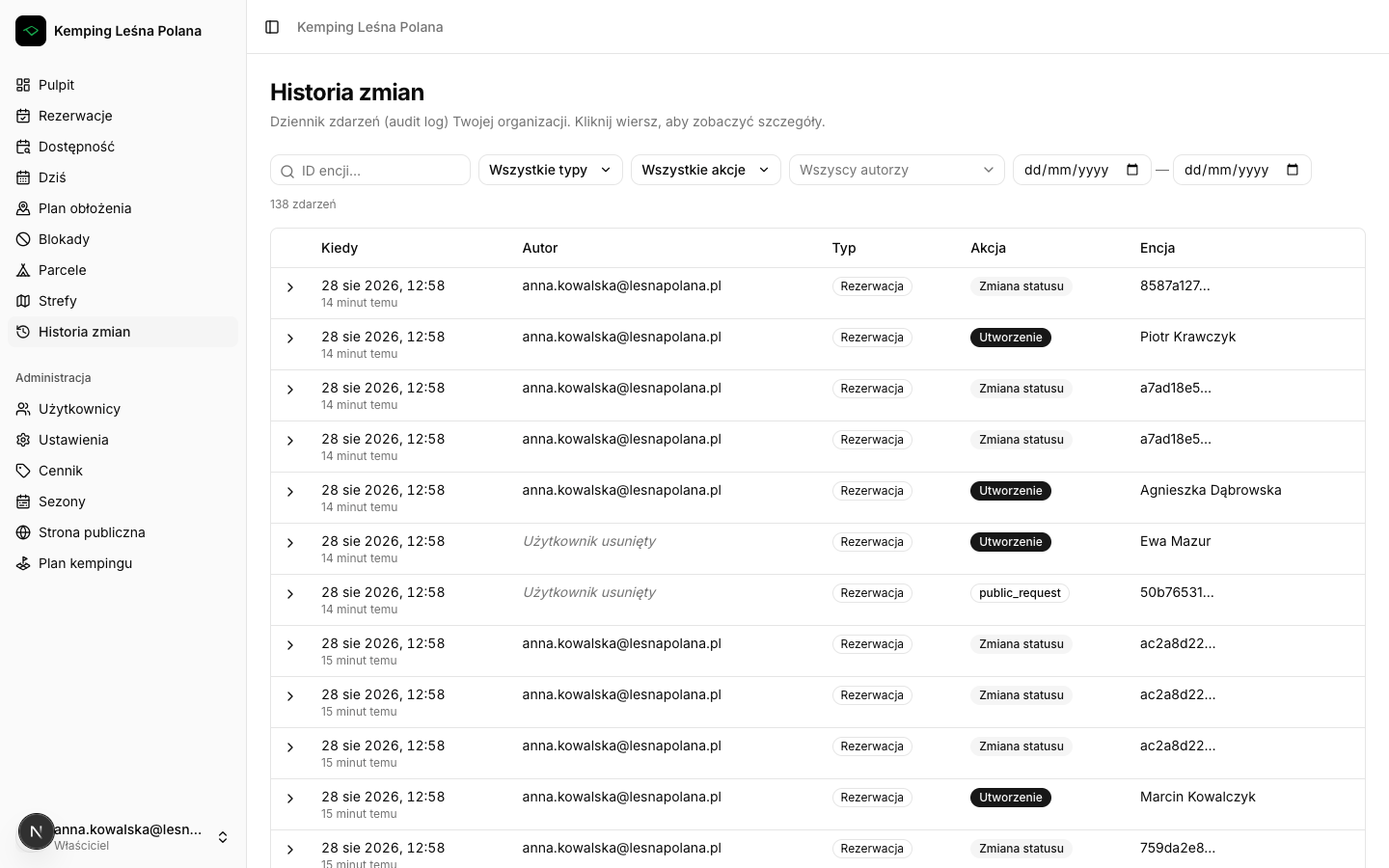
Änderungshistorie
„Wer hat diese Reservierung storniert?“
- Jede wesentliche Aktion protokolliert: wer, was, wann
- Änderungen an Preisen, Status, Sperrungen, Reservierungen
- Die Historie lässt sich nicht bearbeiten oder löschen
So funktioniert es in der Praxis
- 1Öffnen Sie die Änderungshistorie des Platzes.
- 2Filtern Sie Einträge nach Aktionstyp oder Benutzer.
- 3Öffnen Sie einen Eintrag für die Details der Änderung.
Mehrsprachige Inhalte
Gäste aus Deutschland und Tschechien auf einer polnischen Seite.
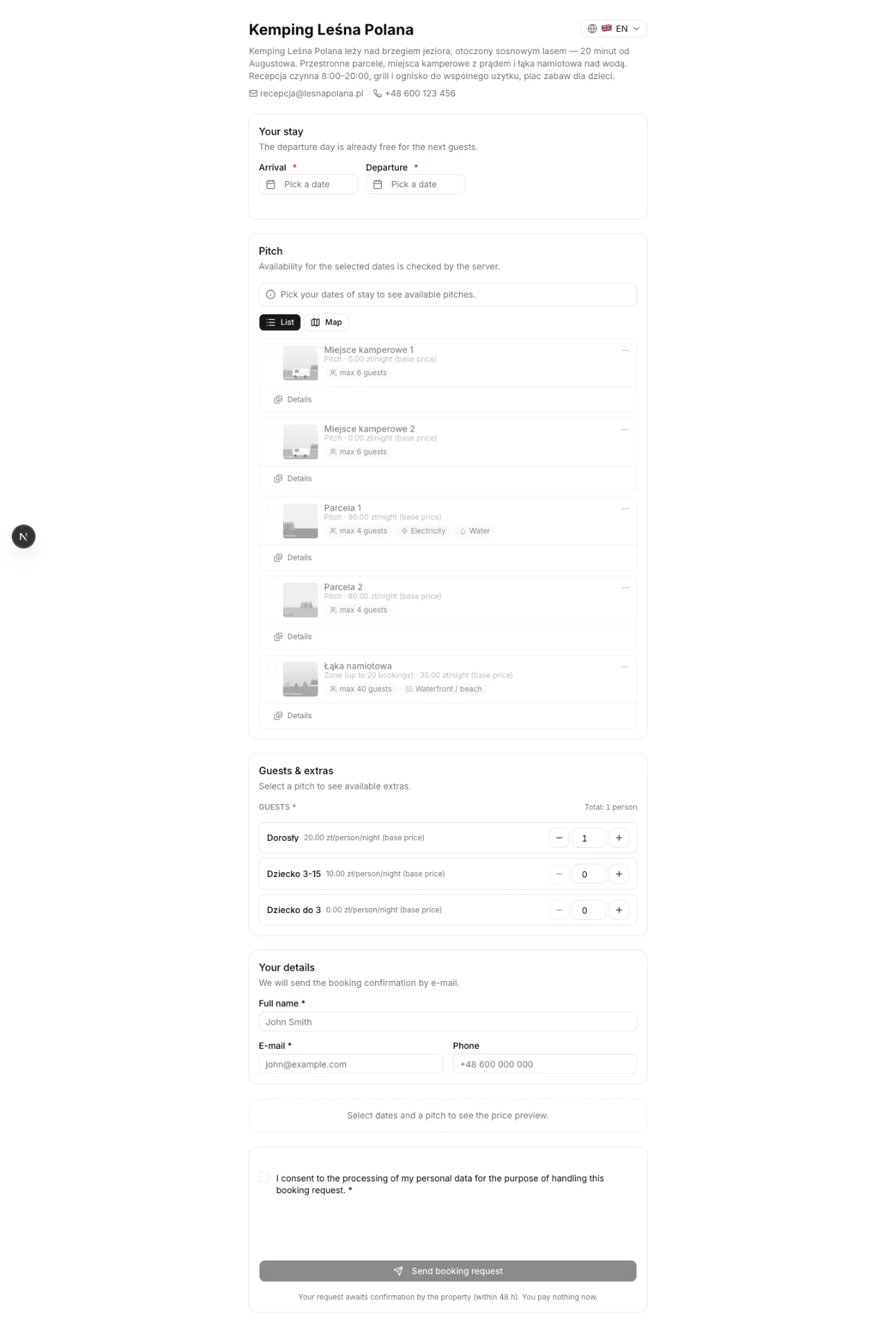
- Automatische Übersetzung der Beschreibungen
- Der Gast sieht die Inhalte in seiner Sprache
So funktioniert es in der Praxis
- 1Erfassen Sie Beschreibungen von Platz und Einheiten in Ihrer Sprache.
- 2Die Übersetzung entsteht automatisch aus diesen Inhalten.
- 3Der Gast sieht die Beschreibung in der Sprache, die er nutzt.
Sicherheit und Datenschutz
Gästedaten sind Verantwortung, nicht nur Komfort.
- Vollständige Datentrennung zwischen Plätzen
- Selbst ein Parcelo-Administrator sieht Ihre Reservierungen und Gäste nicht
- Der Support kann sich nicht in Ihr Konto einloggen
- DSGVO-Konformität im öffentlichen Formular
So funktioniert es in der Praxis
- 1Die Daten jedes Platzes sind auf Datenbankebene getrennt.
- 2Zugriff haben nur Benutzer, die Ihrem Platz hinzugefügt wurden.
- 3Das öffentliche Formular erfasst die nach DSGVO nötigen Einwilligungen.
Roadmap
Woran wir arbeiten
- Statistiken und Belegungsberichte
- Online-Zahlungen
- Hüttenvermietung mit Reinigungszeitfenster
- Erweiterte Attribute und Fotos der Einheiten
Wir entwickeln Parcelo anhand der Rückmeldungen der Plätze, die es nutzen.
Testen Sie Parcelo auf Ihrem Platz
30 Tage vollen Zugriff. Ohne Karte, ohne Verpflichtung.
30 Tage kostenlos testen