Funkcje
Wszystko, czego potrzebujesz do zarządzania obiektem
Od pierwszej rezerwacji po pełną kontrolę nad obłożeniem.
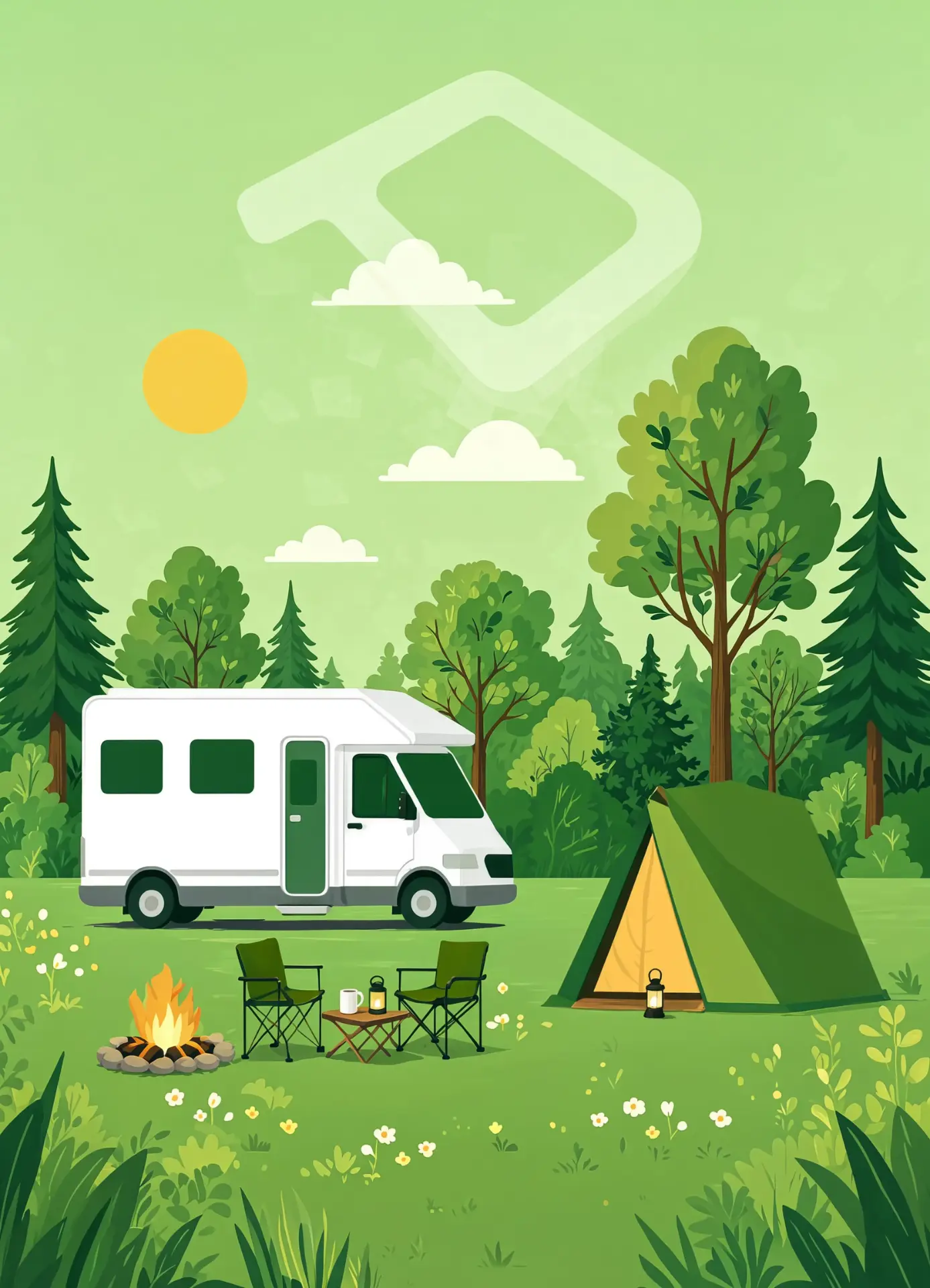
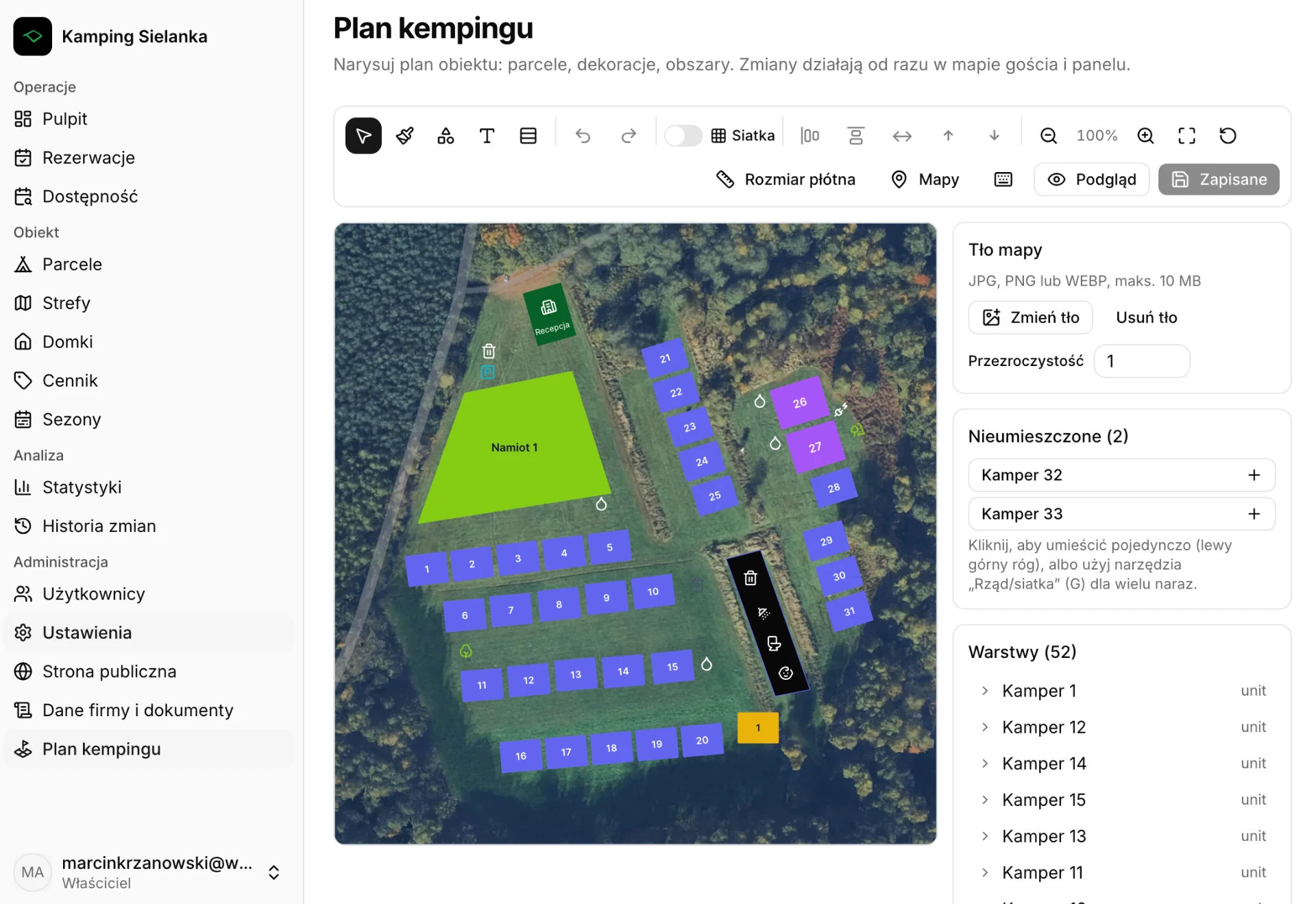
Interaktywna mapa obiektu
Gość nie wie, gdzie właściwie stanie, a recepcja tłumaczy to przez telefon.
- Wizualny plan obiektu z rozmieszczeniem parcel i stref
- Dostępność widoczna na pierwszy rzut oka
- Mapa budowana samodzielnie, bez zamawiania u dostawcy
- Własny podkład (JPG, PNG, PDF) jako tło planu
- Obiekty pomocnicze: sanitariaty, prysznice, kuchnia, plac zabaw, punkt poboru wody, zrzut szarej wody, recepcja, parking
Jak to działa w praktyce
- 1Wgraj podkład — plan obiektu w formacie JPG, PNG lub PDF.
- 2Rozmieść na nim istniejące jednostki: parcele i strefy.
- 3Dodaj obiekty pomocnicze, np. sanitariaty, kuchnię czy parking.
- 4Zapisz plan i sprawdź podgląd, który zobaczy gość.
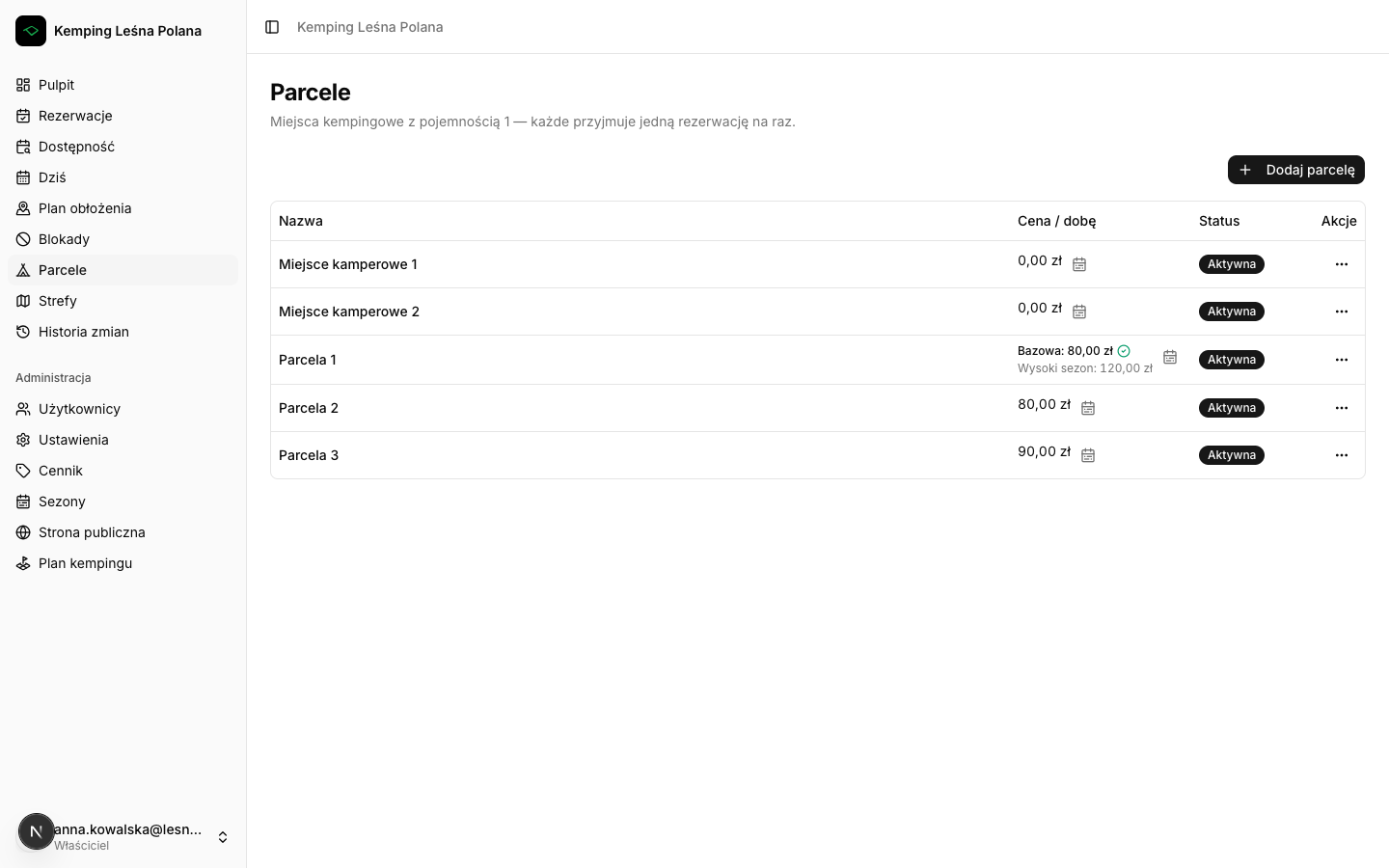
Parcele i strefy
Chaos w tym, co właściwie masz do wynajęcia.
- Parcele — konkretne, ponumerowane miejsca (jedna rezerwacja naraz)
- Strefy — pola bez podziału, z pojemnością (np. łąka na 30 namiotów)
- Cena za dobę osobno dla każdej jednostki
- Wyłączanie jednostek bez kasowania historii
Jak to działa w praktyce
- 1Dodaj jednostkę i nadaj jej nazwę lub numer.
- 2Wybierz typ: parcela to jedno miejsce, strefa ma pojemność.
- 3Ustaw cenę za dobę dla tej jednostki.
- 4Gdy jednostka nie jest używana, dezaktywuj ją — historia zostaje.
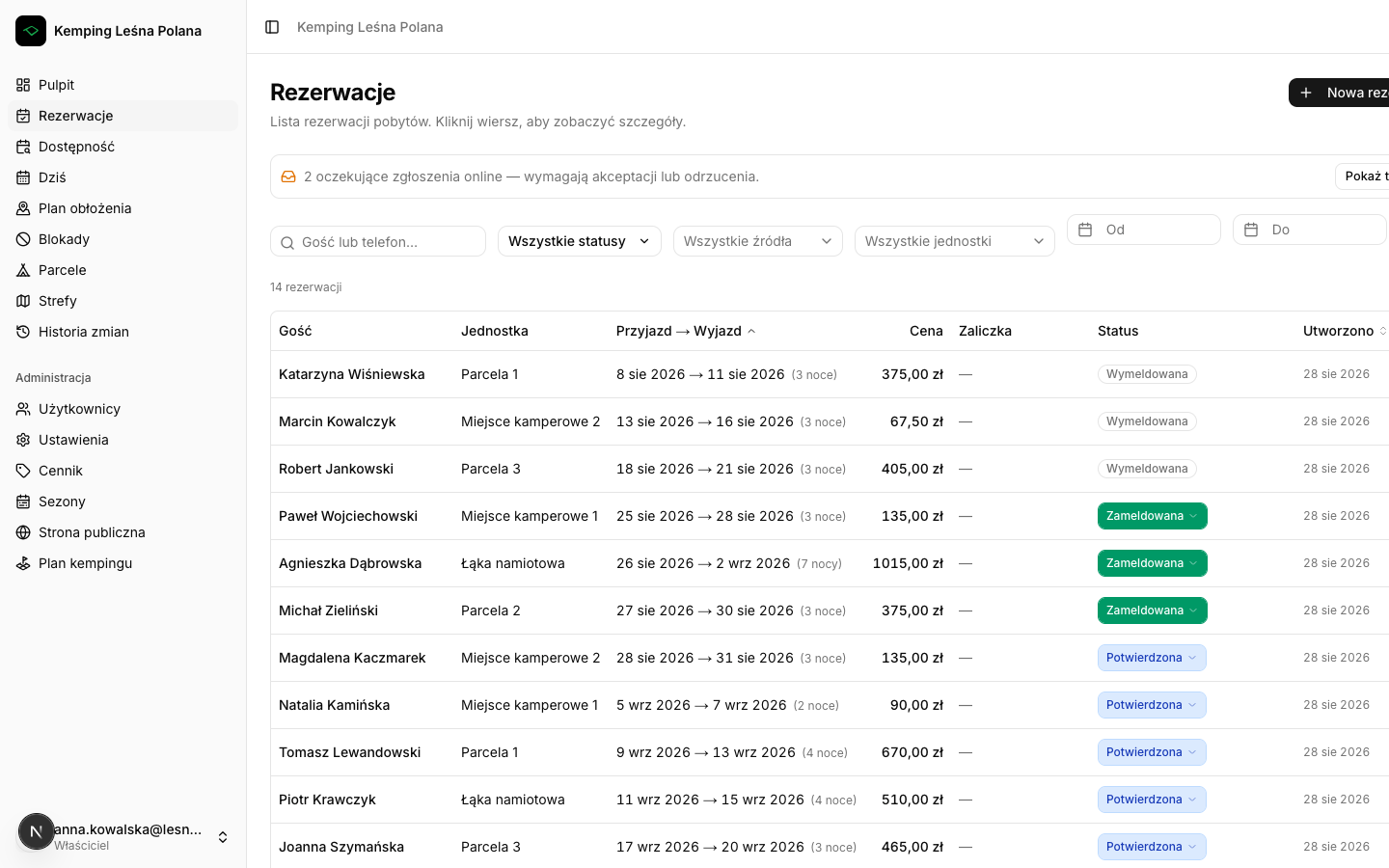
Rezerwacje
Rezerwacje rozrzucone między telefonem, Messengerem i zeszytem.
- Dodawanie rezerwacji przez recepcję w kilkanaście sekund
- Automatyczne wyliczenie ceny z dat, liczby osób i dodatków
- Statusy: oczekująca, potwierdzona, zameldowany, wymeldowany, anulowana
- Cena zamrażana w chwili rezerwacji — zmiana cennika jej nie rusza
- Komplet danych gościa w jednym miejscu
Jak to działa w praktyce
- 1Wybierz jednostkę i termin pobytu.
- 2Uzupełnij dane gościa oraz liczbę osób i dodatki.
- 3Sprawdź wyliczoną cenę przed zapisem.
- 4Zmieniaj status w miarę pobytu: potwierdzona, zameldowany, wymeldowany.
- 5Korekta terminu odbywa się na tej samej rezerwacji — bez tworzenia nowej.
Gwarancja braku podwójnych rezerwacji
Dwie rodziny na jednej parceli w sierpniową sobotę.
- Ochrona wbudowana w bazę danych, nie w interfejs
- Działa nawet przy dwóch rezerwacjach w tej samej sekundzie
- Strefy pilnują pojemności — ani jednego miejsca ponad limit
- Dzień wyjazdu od razu wolny dla kolejnego gościa
Jak to działa w praktyce
- 1Każda rezerwacja zajmuje zakres dat konkretnej jednostki.
- 2Baza danych odrzuca każdy zapis, który nachodzi na istniejący.
- 3Przy kolizji zobaczysz komunikat i termin, który już jest zajęty.
- 4Wystarczy zmienić datę albo jednostkę i zapisać ponownie.
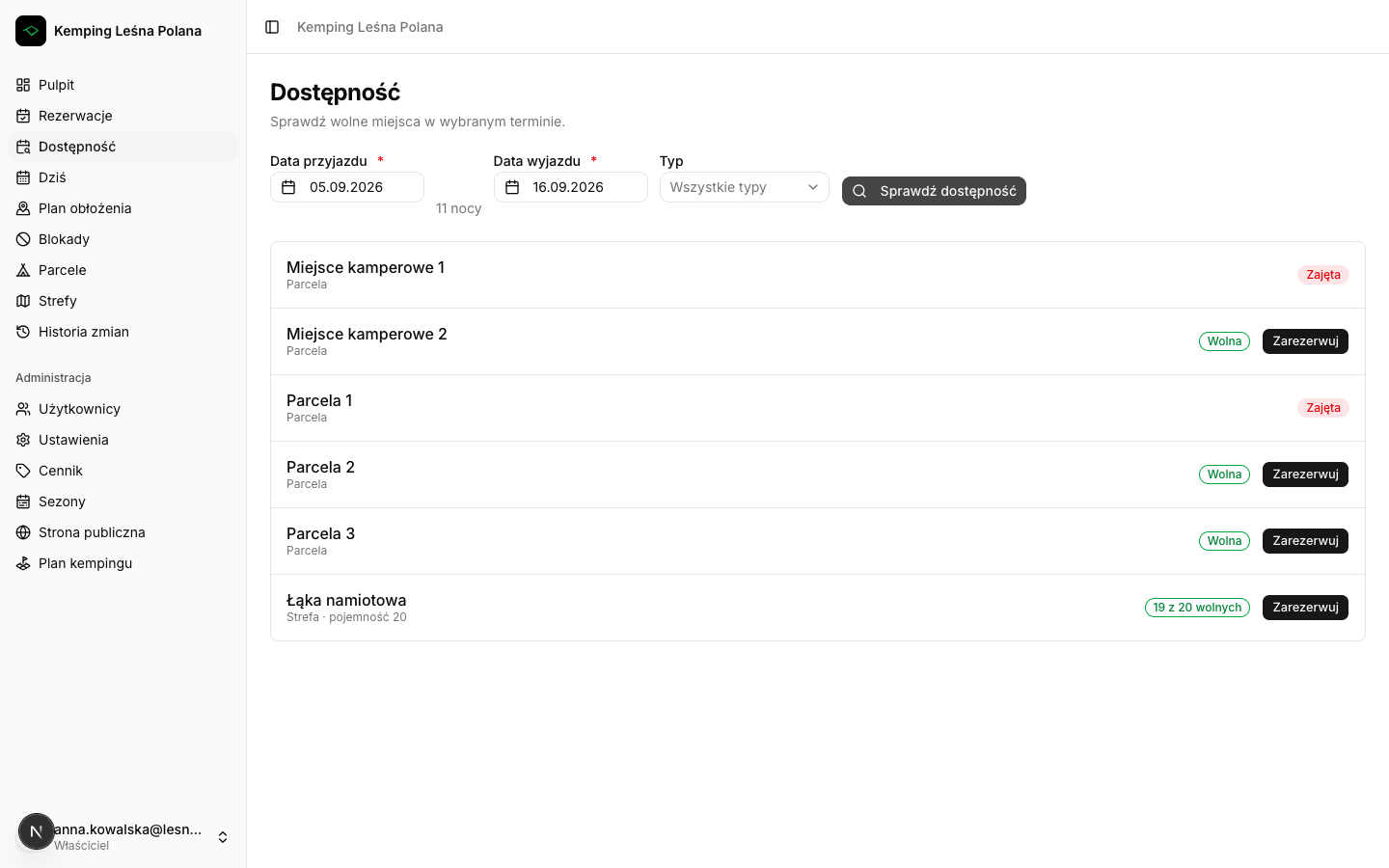
Blokady miejsc
Remont, prace porządkowe, miejsce zajęte przez właściciela.
- Blokada dowolnej jednostki na wybrany zakres dat
- Powód i notatka
- Zablokowane miejsce znika z dostępności, również publicznej
Jak to działa w praktyce
- 1Wybierz jednostkę i zakres dat blokady.
- 2Dodaj powód i notatkę dla zespołu.
- 3Sprawdź blokady na liście lub na mapie dostępności.
- 4Po zakończeniu prac zdejmij blokadę — miejsce wraca do sprzedaży.
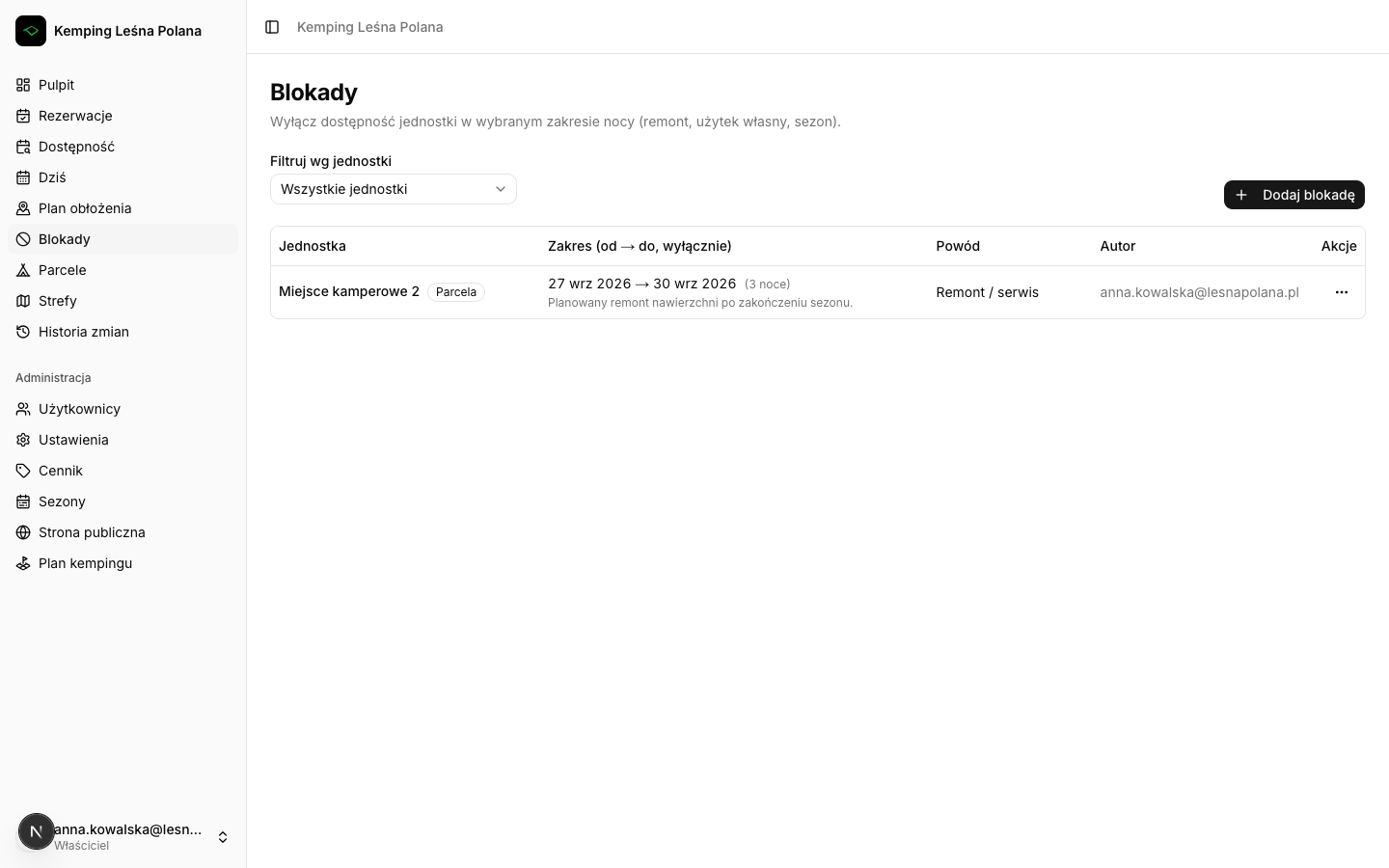
Cennik i opłaty dodatkowe
Liczenie w pamięci, ile wyjdzie za rodzinę z psem i prądem.
- Cena bazowa za dobę dla każdej jednostki
- Opłaty za osobę dorosłą, dziecko, zwierzę, prąd
- Każda opłata: za dobę albo jednorazowo
- Niepotrzebne opłaty po prostu wyłączasz
Jak to działa w praktyce
- 1Ustaw cenę bazową za dobę dla jednostek.
- 2Dodaj opłaty dodatkowe i wybierz sposób liczenia: za dobę albo jednorazowo.
- 3Sprawdź, jak opłaty wpływają na cenę przykładowej rezerwacji.
- 4Wyłącz opłaty, których nie stosujesz.
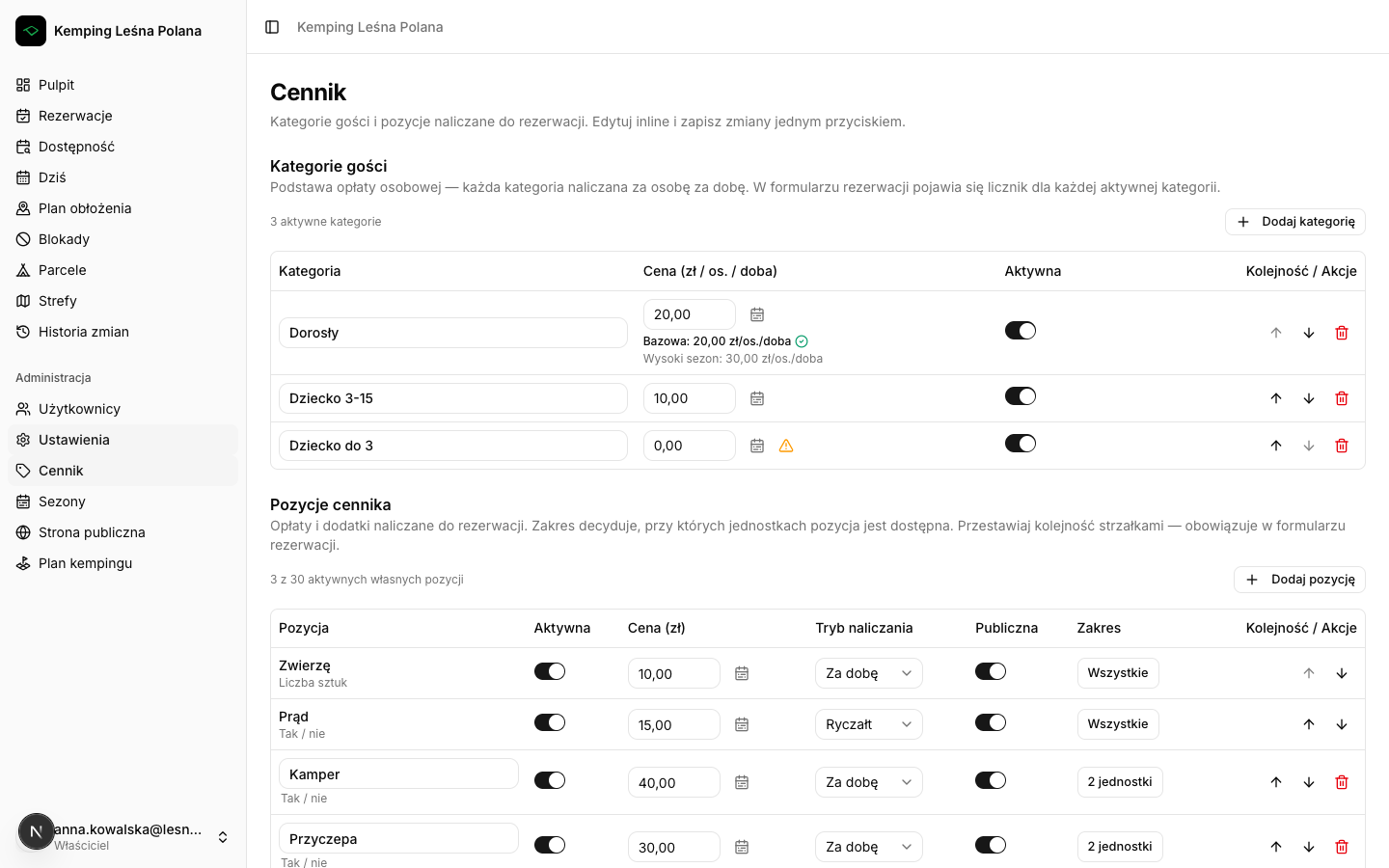
Sprawdzanie dostępności
„Czy macie coś wolnego w długi weekend?” — i szukanie w zeszycie.
- Podaj daty, zobacz wszystkie wolne jednostki
- Strefy pokazują liczbę wolnych miejsc, nie tylko „wolne/zajęte”
- Ta sama informacja, którą widzi gość na formularzu
Jak to działa w praktyce
- 1Podaj datę przyjazdu i wyjazdu.
- 2Odczytaj listę wolnych parcel oraz liczbę miejsc w strefach.
- 3Przejdź z wyniku bezpośrednio do tworzenia rezerwacji.
Widok „Dzisiaj”
Poranne pytanie „kto dziś przyjeżdża, kto wyjeżdża”.
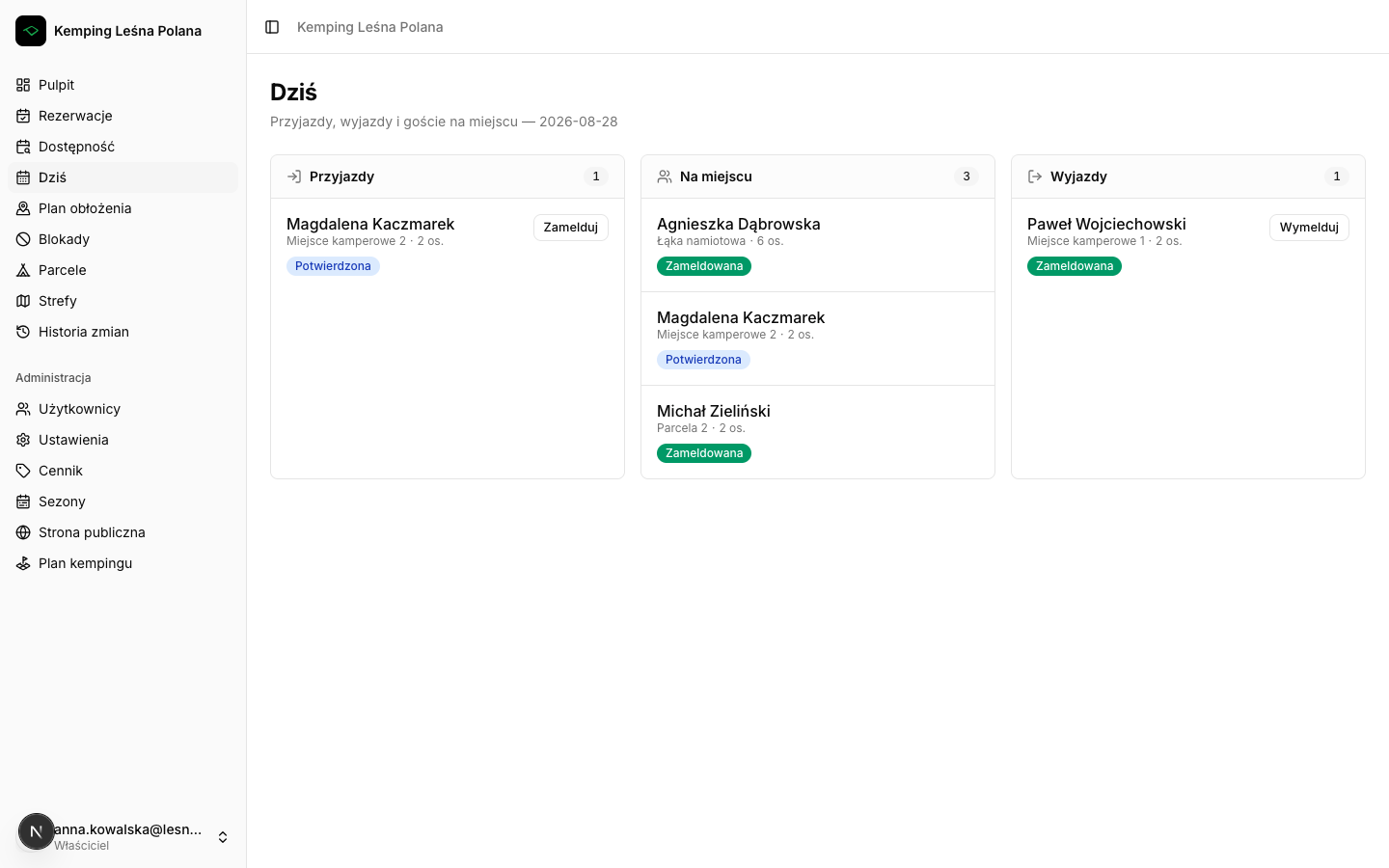
- Przyjazdy, wyjazdy i goście na miejscu w jednym widoku
- Punkt startowy dnia dla recepcji
Jak to działa w praktyce
- 1Otwórz widok dnia — masz przyjazdy, wyjazdy i pobyty w toku.
- 2Wejdź w wybraną rezerwację po szczegóły gościa.
- 3Oznacz zameldowanie lub wymeldowanie jednym kliknięciem.
Wypróbuj Parcelo w swoim obiekcie
30 dni pełnego dostępu. Bez karty i bez zobowiązań.
Wypróbuj 30 dni za darmoRezerwacje online od gości
Telefony po godzinach i rezerwacje, które przepadają.
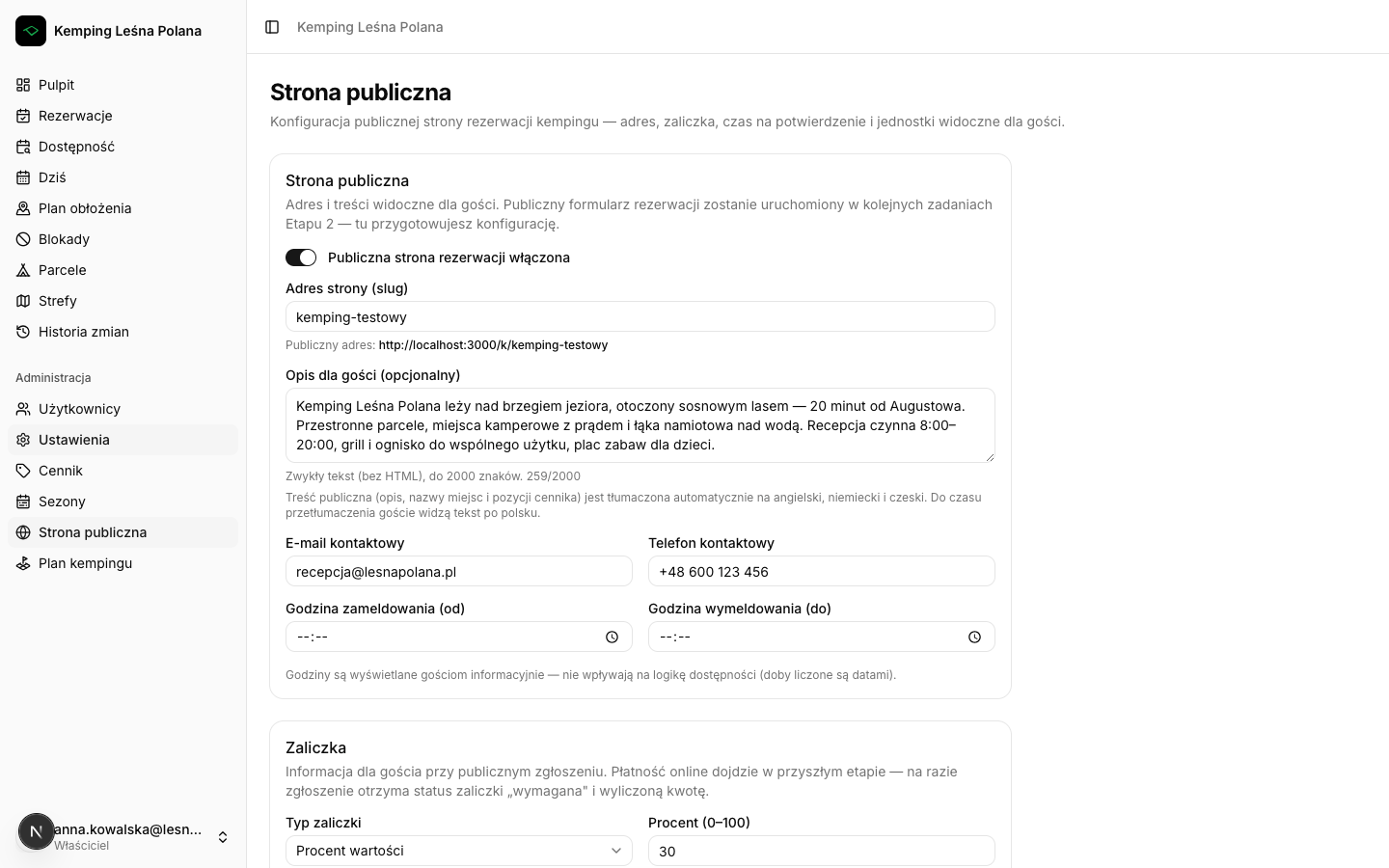
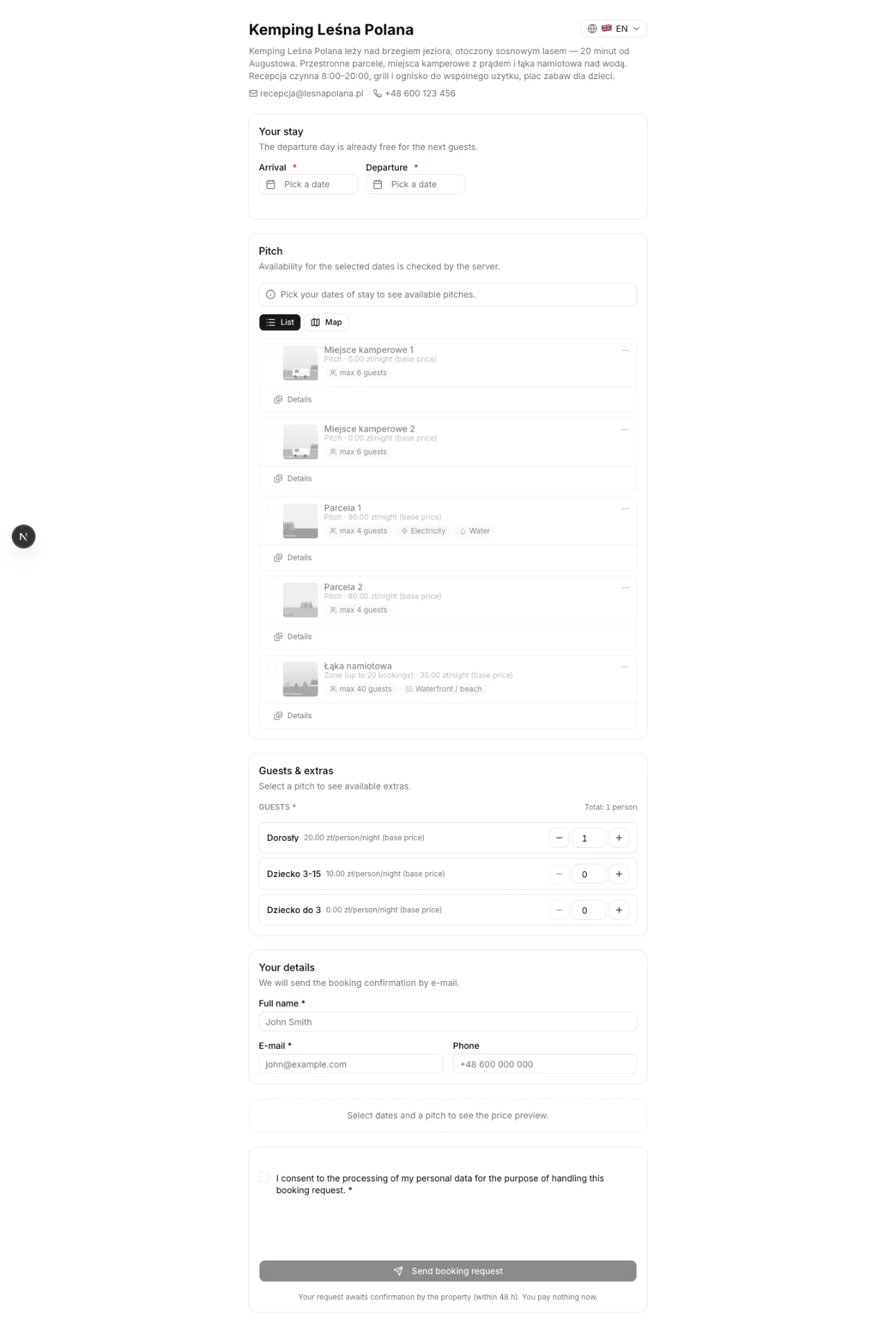
- Publiczny formularz rezerwacyjny obiektu
- Gość widzi tylko jednostki, które udostępnisz
- Zgłoszenie blokuje miejsce i czeka na Twoją akceptację
- Niepotwierdzone zgłoszenia wygasają i zwalniają miejsce
- Zabezpieczenie przed spamem i botami
Jak to działa w praktyce
- 1Włącz publiczny formularz rezerwacyjny obiektu.
- 2Zaznacz jednostki, które mają być widoczne dla gości.
- 3Nowe zgłoszenie pojawia się jako oczekujące i blokuje termin.
- 4Zaakceptuj lub odrzuć zgłoszenie — gość dostaje wiadomość.
Zaliczki
Rezerwacje bez pokrycia i goście, którzy nie przyjeżdżają.
- Zaliczka jako procent albo kwota
- Informacja dla gościa już przy rezerwacji
- Oznaczanie wpłaty w systemie
Jak to działa w praktyce
- 1Ustaw zasadę zaliczki: procent od ceny albo stała kwota.
- 2Gość widzi wymaganą zaliczkę już przy rezerwacji.
- 3Po otrzymaniu przelewu oznacz wpłatę w rezerwacji.
Powiadomienia e-mail
Ręczne potwierdzanie każdej rezerwacji.
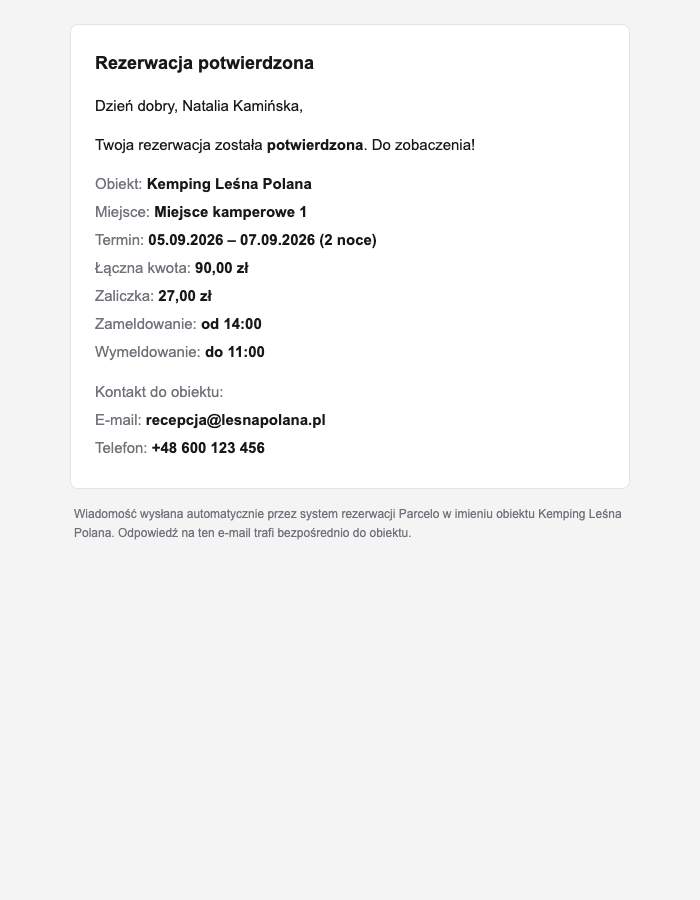
- Automatyczne potwierdzenie zgłoszenia
- Potwierdzenie lub odrzucenie rezerwacji
- Wiadomości z nazwą i danymi Twojego obiektu
Jak to działa w praktyce
- 1Gość dostaje potwierdzenie zaraz po wysłaniu zgłoszenia.
- 2Po Twojej decyzji wysyłane jest potwierdzenie albo odrzucenie.
- 3Treść wiadomości zawiera nazwę i dane kontaktowe obiektu — uzupełniasz je w ustawieniach.
Użytkownicy i role
Sezonowy pracownik nie powinien mieć dostępu do wszystkiego.
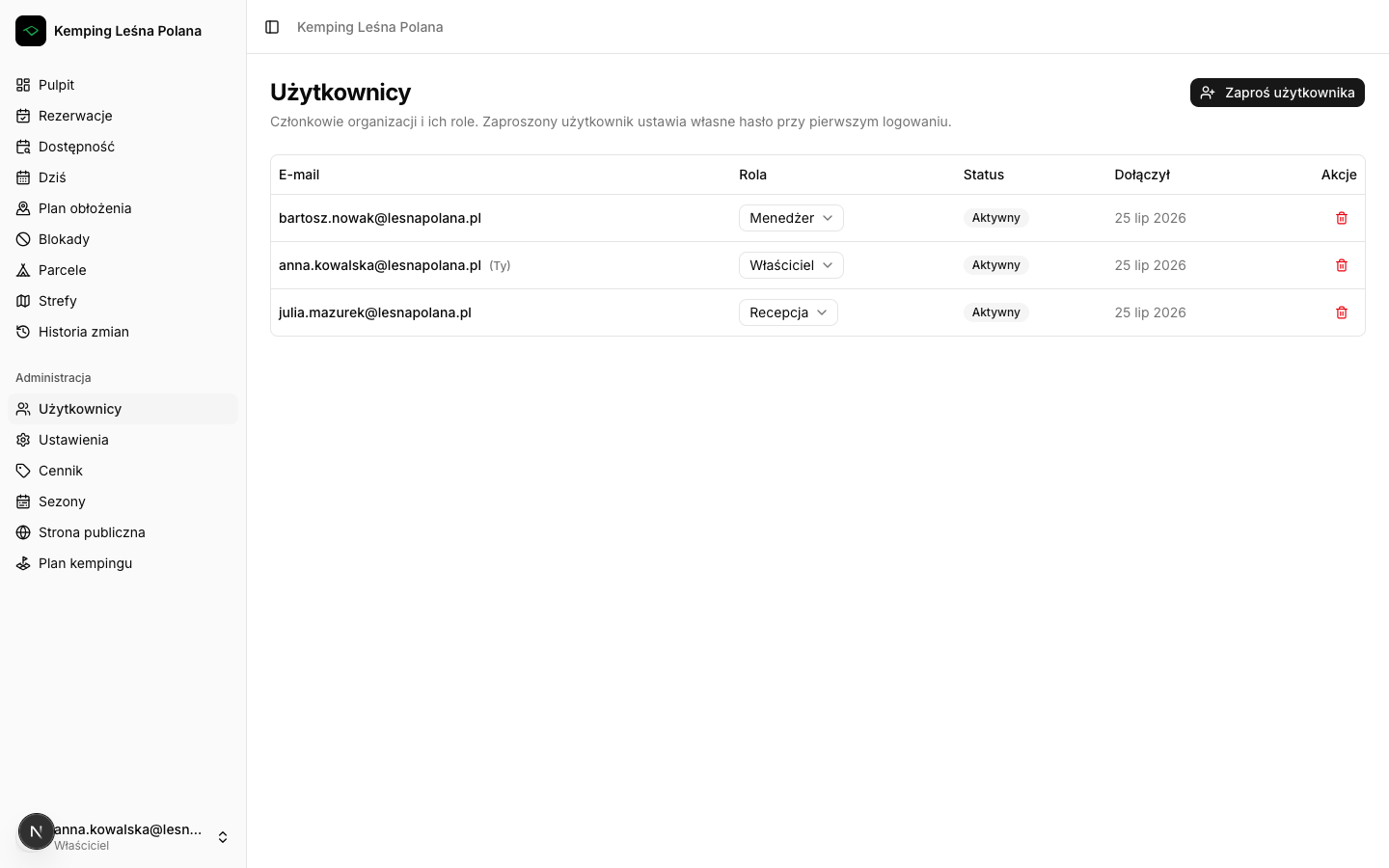
- Właściciel — pełny dostęp
- Manager — zarządzanie obiektem i rezerwacjami
- Recepcja — obsługa gości bez dostępu do ustawień i cennika
- Ograniczenia egzekwowane systemowo, nie tylko ukrywane w menu
Jak to działa w praktyce
- 1Dodaj użytkownika, podając jego adres e-mail.
- 2Wybierz rolę: właściciel, manager albo recepcja.
- 3Zakres uprawnień działa od razu — także poza interfejsem.
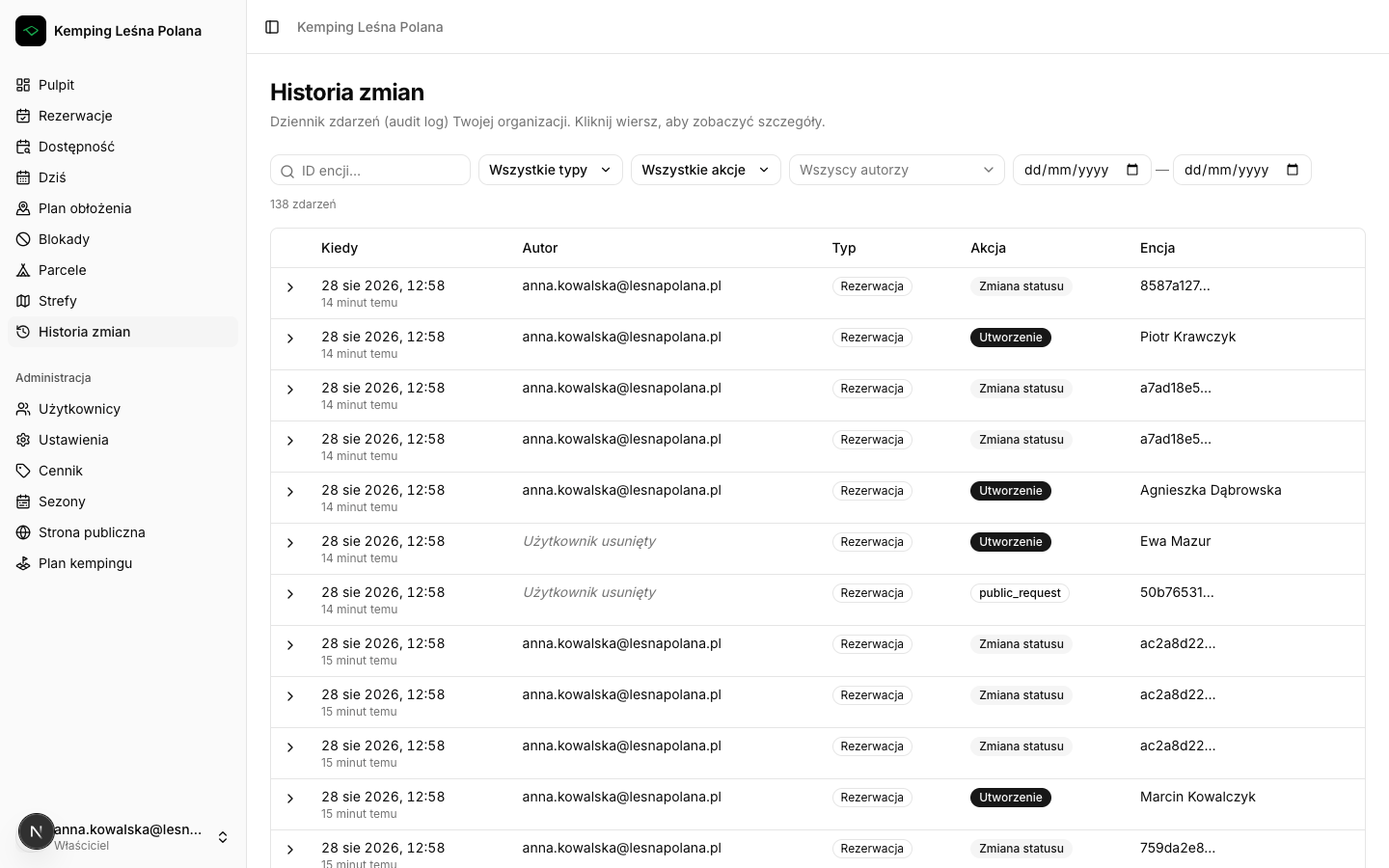
Historia zmian
„Kto anulował tę rezerwację?”
- Zapis każdej istotnej operacji: kto, co, kiedy
- Zmiany cennika, statusów, blokad, rezerwacji
- Historii nie da się edytować ani usunąć
Jak to działa w praktyce
- 1Otwórz historię zmian obiektu.
- 2Filtruj wpisy po rodzaju operacji lub użytkowniku.
- 3Wejdź we wpis, aby zobaczyć szczegóły zmiany.
Wielojęzyczność treści
Goście z Niemiec i Czech na polskiej stronie.
- Automatyczne tłumaczenie opisów obiektu
- Gość widzi treść w swoim języku
Jak to działa w praktyce
- 1Wpisz opisy obiektu i jednostek w swoim języku.
- 2Tłumaczenie powstaje automatycznie na podstawie tej treści.
- 3Gość widzi opis w języku, którego używa.
Bezpieczeństwo i prywatność danych
Dane gości to odpowiedzialność, nie tylko wygoda.
- Pełna izolacja danych między obiektami
- Nawet administrator Parcelo nie widzi Twoich rezerwacji ani gości
- Brak możliwości wejścia na Twoje konto przez obsługę
- Zgodność z RODO na formularzu publicznym
Jak to działa w praktyce
- 1Dane każdego obiektu są odseparowane na poziomie bazy danych.
- 2Dostęp mają wyłącznie użytkownicy dodani do Twojego obiektu.
- 3Formularz publiczny zbiera zgody wymagane przez RODO.
Roadmapa
Nad czym pracujemy
- Statystyki i raporty obłożenia
- Płatności online
- Wynajem domków z okresem sprzątania
- Rozszerzone atrybuty i zdjęcia jednostek
Rozwijamy Parcelo w oparciu o uwagi obiektów, które go używają.
Wypróbuj Parcelo w swoim obiekcie
30 dni pełnego dostępu. Bez karty i bez zobowiązań.
Wypróbuj 30 dni za darmo